
Sử dụng Soft RAID 1 để migrate dữ liệu giữa 2 ổ cứng
Tình huống
Giả sử, ta có ổ E: nằm trên disk 1 chứa data. Ta muốn migrate disk 1 (HDD) này sang disk 2 (SSD, SAN volume,…) để nâng cấp tốc độ đọc ghi mà không phải downtime hệ thống.
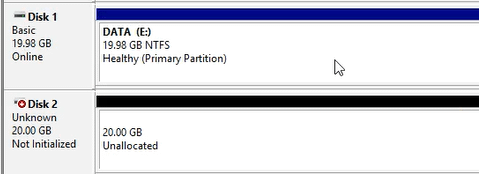
Thực hiện
1. Convert từ Basic sang Dynamic disk đối với disk 1 và disk 2
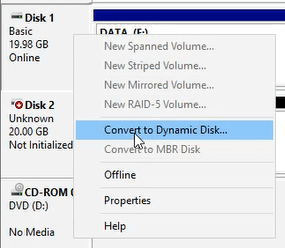
Chuột phải disk 1 chọn Convert to Dynamic Disk
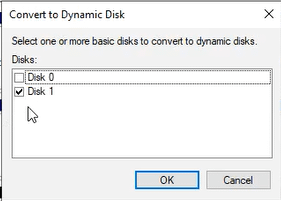
Chọn disk 1 và click OK
Chọn Convert
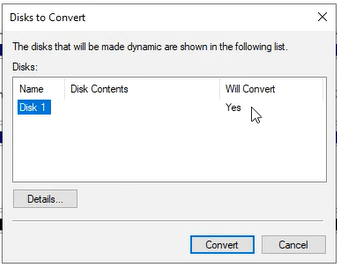
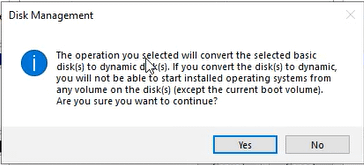
Bấm Yes để tiếp tục
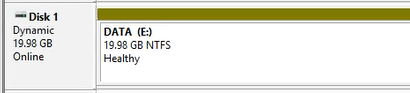
Kết quả, disk 1 chuyển màu và có dòng chữ Dynamic hiện bên dưới
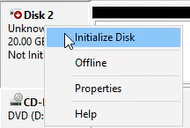
Sau đó, làm tương tự đối với disk 2 (nhớ initialize disk trước, lưu ý: không format disk 2)
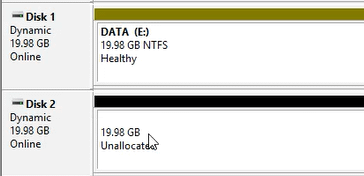
Sau khi hoàn thành thì cả 2 disk điều là dạng Dynamic disk
2. Mirror disk 1 và disk 2
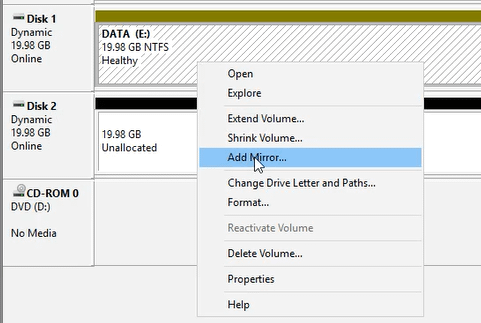
Chuột phải lên ổ E: trên Disk 1 và chọn Add Mirror…
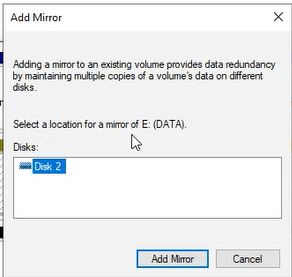
Chọn disk 2 và bấm Add Mirror.
Lưu ý: Disk 1 có bao nhiêu phân vùng thì add mirror tất cả các phân vùng khác.
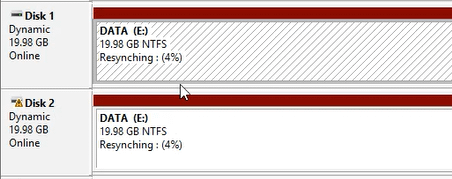
Sau đó, quá trình Resyncing sẽ bắt đầu và bạn sẽ chờ đến khi hoàn thành. Trong lúc đó, hệ thống vẫn truy xuất vào ổ E: bình thường.
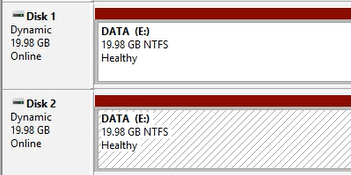
Sau khi resyncing xong, 2 ổ disk 1 và disk 2 điều báo là healthy và đều là ổ E:
3. Remove disk 1 khỏi mirror
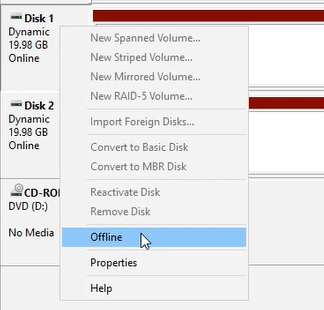
Chuột phải lên Disk 1 và chọn Offline
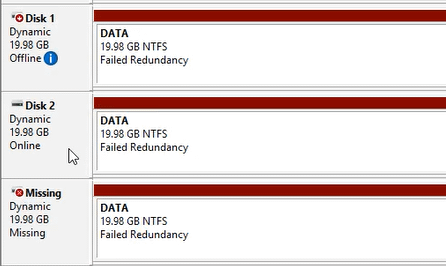
Sau đó, windows sẽ báo là Disk 1 bị missing và offline
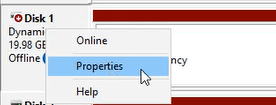
Chuột phải lên Disk 1 và chọn Properties
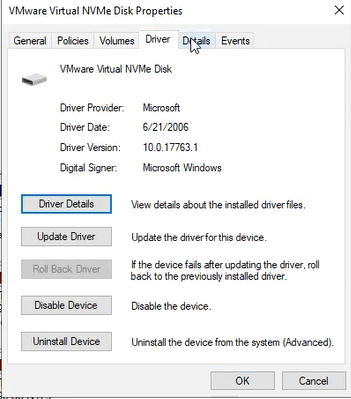
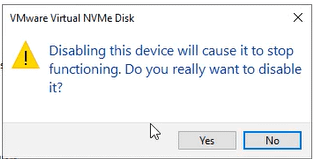
Vào tab Driver > Disable Device
Chọn Yes khi được hỏi
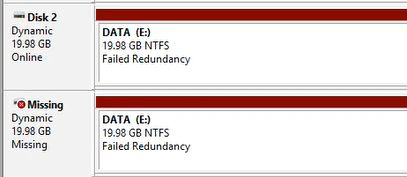
Lúc đó, tình trạng disk như hình dưới
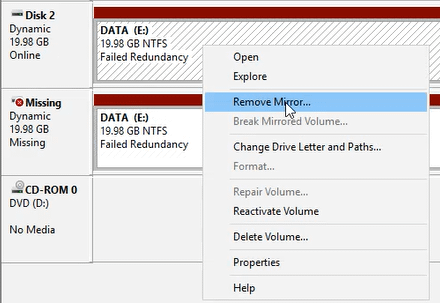
Chuột phải lên ổ E: và chọn Remove Mirror
Chọn Missing và bấm Remove Mirror
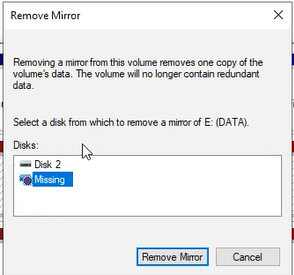
Chọn Yes khi được hỏi
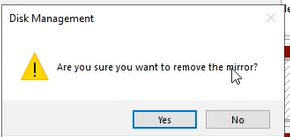
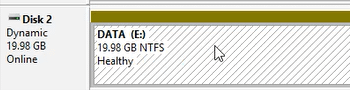
Kết quả, Disk 2 bây giờ là ổ chính chứa ổ E:
** Lưu ý: Sau khi convert từ Basic sang Dynamic thì phải dùng tool bên thứ 3 và khởi động lại máy nếu muốn convert ngược lại mà không mất dữ liệu.
=> Dynamic là format nâng cấp của Basic nên không nên convert ngược lại làm gì !