
Hướng dẫn cấu hình vSAN single node sử dụng QuickStart
1. Yêu cầu cho để có thể thiết lập một vSAN Cluster 2
2. Các máy ảo trong lab cần chuẩn bị 2
Để thiết lập vSAN cluster single node thì cần chuẩn bị resources như sau
- Có ít nhất 3 host ESXi trong 1 cluster (tối thiểu 3 host để đảm bảo cân bằng lỗi)
- CPU: Máy chủ phải hỗ trợ 64bit x86 với tính năng VT-x hoặc AMD-V (bật trong BIOS)
- RAM: Tối thiểu 32GB cho mỗi host (VMWare 8)
- Storage: Mỗi host cần ít nhất 1 ổ SSD (Cache tier) và 1 ổ HDD/SSD (Capacity tier)
- Có license vSAN, có license vCenter, license VMWare ESXi
- Network:
- Ít nhất 1 card mạng 10Gbps cho vSAN traffic (khuyến nghị sử dụng 2 NIC cho khả năng dự phòng và hiệu suất)
- vSAN cũng hỗ trợ card mạng 1Gbps nhưng chỉ dành cho môi trường lab hoặc phát triển nhỏ
- VMWare vSphere: ESXi version 7 trở lên
- vCenter server: phiên bản 7 trở lên để quản lý cluster và tính năng vSAN
- VMWare vSAN license: đảm bảo có vSAN license hợp lệ
- VMkernel Interface: Mỗi host phải có 1 vmkernel port với tính năng vSAN traffic được kích hoạt
- Multicast: từ vSAN 7.0 trở lên VMWare không còn yêu cầu Multicast cho vSAN nhưng yêu cầu cấu hình đầy đủ giao thức mạng Unicast
- Cache tier: cần ít nhất 1 ổ SSD hoặc NVME cho tầng cache trê mỗi host
- Capacity tier: cần 1 hoặc nhiều HDD/SSD cho tầng dung lượng trên mỗi host
- Disk groups: Mỗi nhóm đĩa (disk group) gồm 1 ổ cache và 1 đến 7 ổ capacity (nghĩa là 1 disk group có tối đa 8 ổ)
Trong bài lab này các VM sẽ sử dụng VMWare ESXi 7
- Sử dụng dải mạng 192.168.1.0/24 cho lớp mạng Management
- Sử dụng dải mạng 10.10.10.0/24 cho vMotion traffic
- Sử dụng dải mạng 10.10.20.0/24 cho vSAN traffic
ESXi đã cài vCenter, Địa chỉ của vCenter: 192.168.1.200
- ESXi 1: 192.168.1.201
- ESXi 2: 192.168.1.202
- ESXi 3: 192.168.1.203
-
- Mô hình
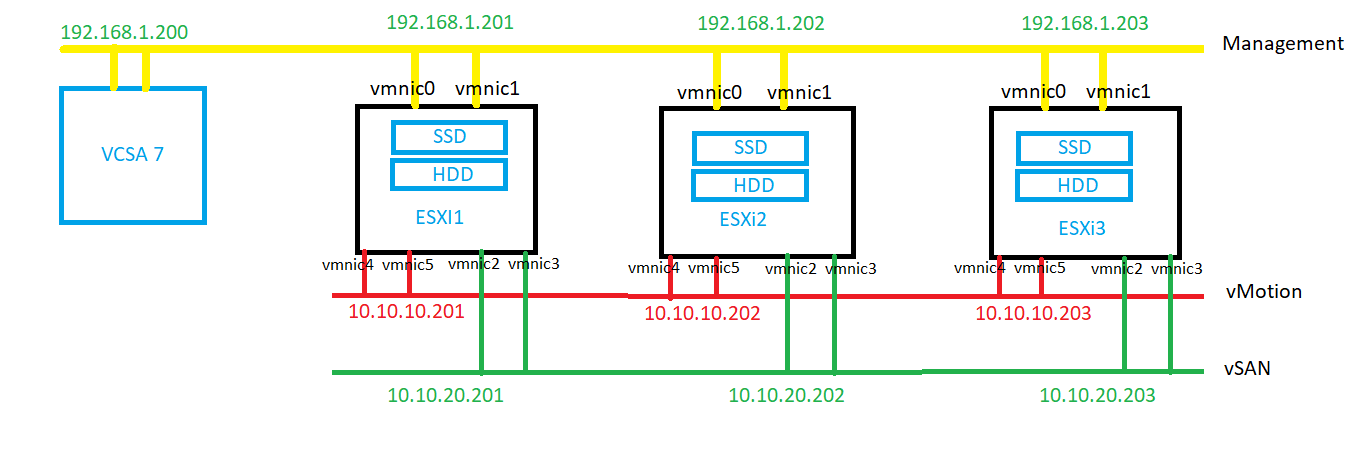
Hình 1: Mô hình thực hiện
Truy cập vào vSphere client từ trình duyệt web và đăng nhập với địa chỉ của vCenter, trong bài ta sẽ truy cập vào địa chỉ https://192.168.1.200 và đăng nhập với tài khoản Administrator@vsphere.local
Chọn vào Host and cluster-> New Datacenter
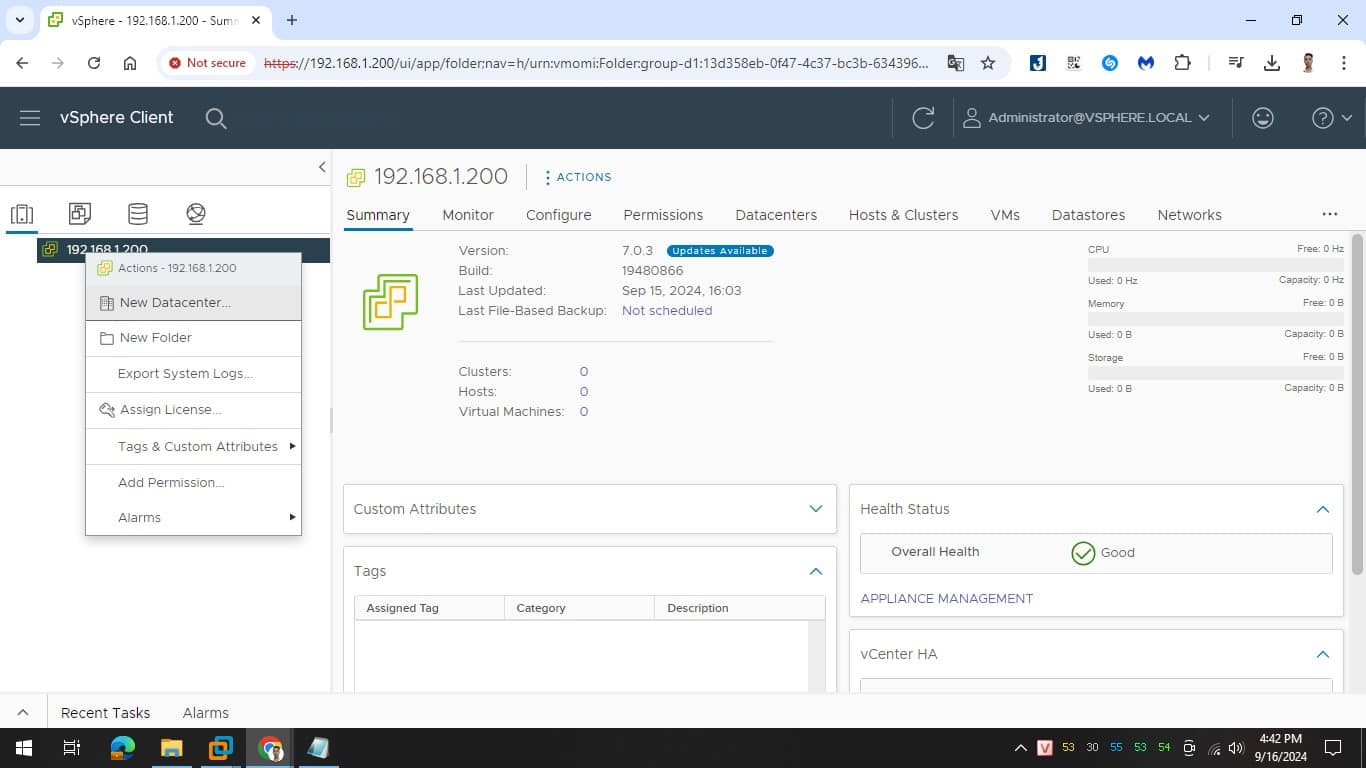
Hình 2: Tạo datacenter
Đặt tên cho Datacenter -> OK 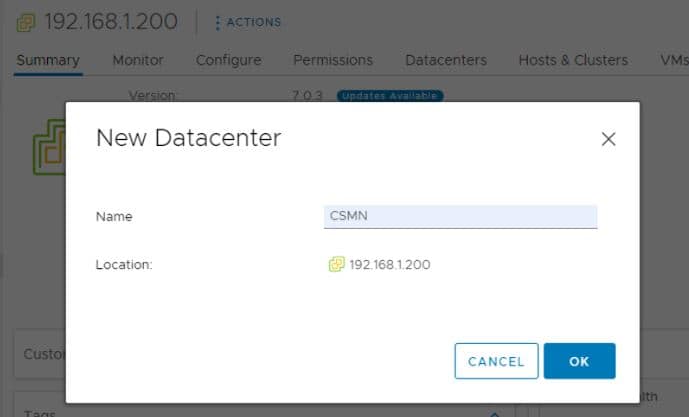
Hình 3: Đặt tên cho Datacenter
Sau khi tạo Datacenter xong thì ta sẽ tiến hành Add host. Bước này có thể làm sau nhưng để tiện mình sẽ Add host ESXi vào trước để lát nữa không cần phải Add.
Click chuột phải vào tên Datacenter đã tạo -> Add Host
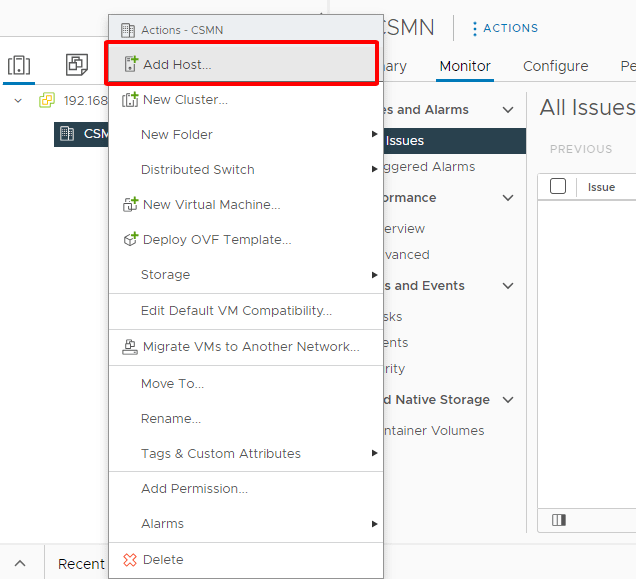
Hình 4: Add các host ESXi vào Datacenter
Nhập IP của host ESXi cần thêm vào vCenter -> Next
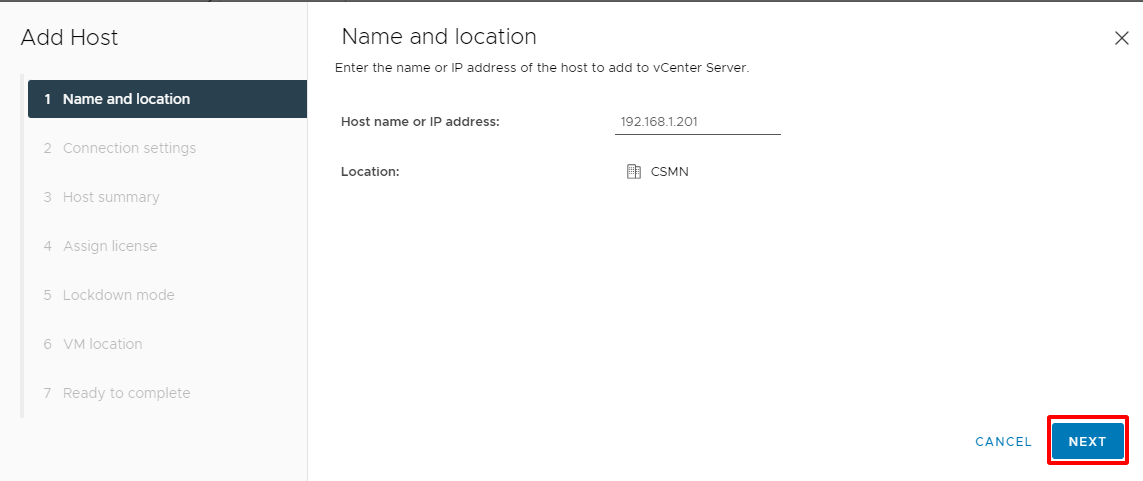
Hình 5: Nhập thông tin host cần Add
Nhập user/password của ESXi host để xác thực -> Next
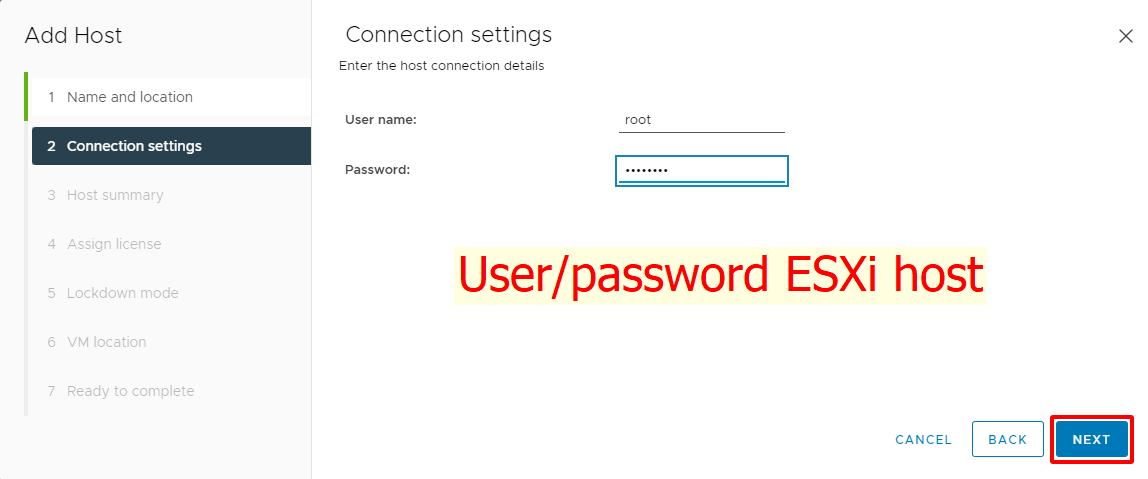
Hình 6: Nhập thông tin đăng nhập của host ESXi
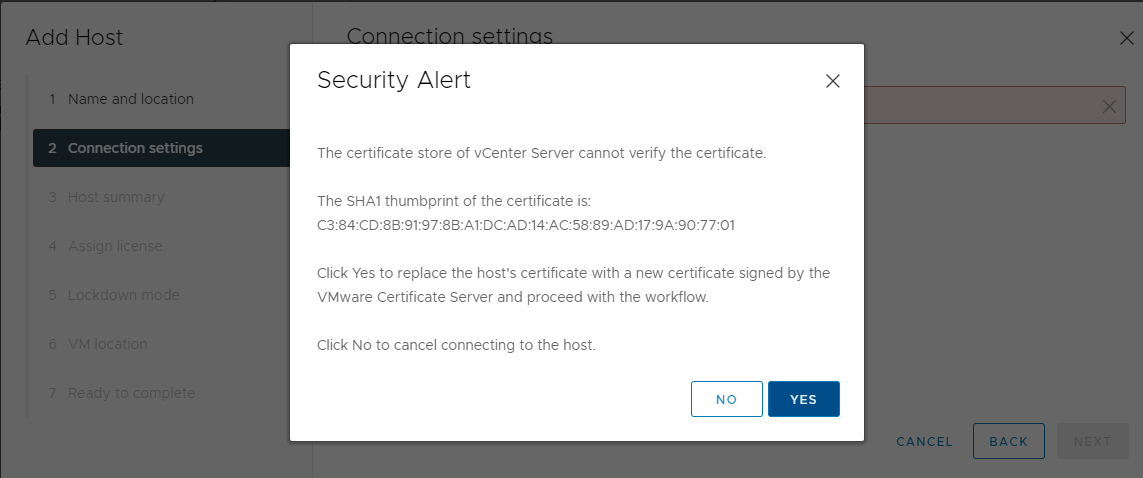
Hình 7: Chọn Yes để tiếp tục
Review lại thông tin host ESXi đã nhập
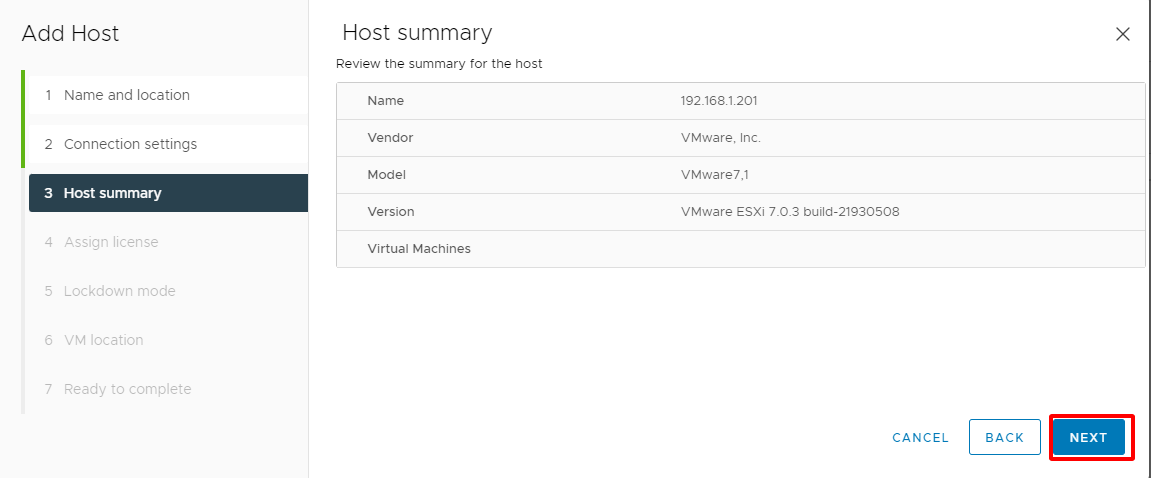
Hình 8: Summary
Assign License cho ESXi host( vì mình đã add license của ESXi trước đó nên giờ sẽ hiện license và chọn license cho host ESXi) -> Next
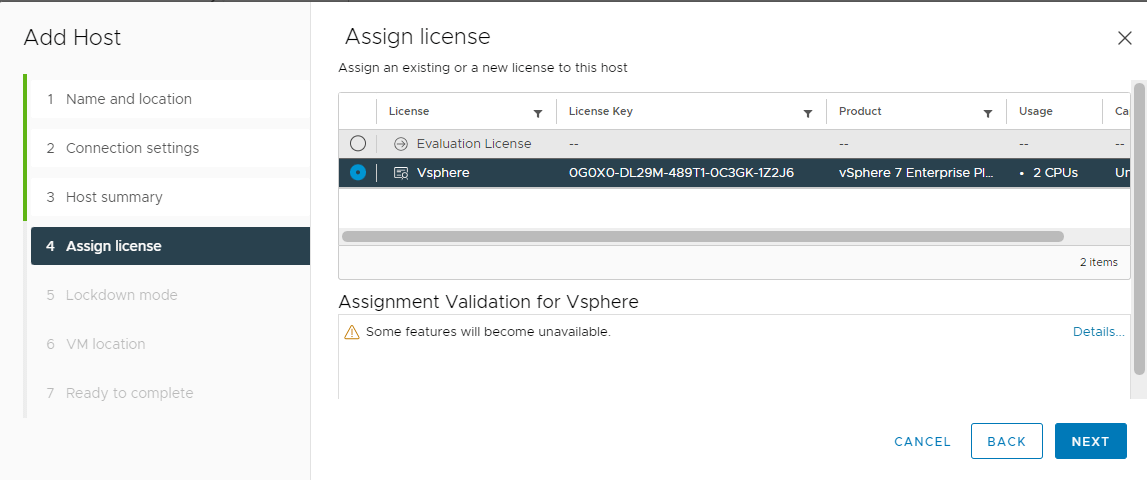
Hình 9: Assign license cho host ESXi
Lockdown mode (ở chế độ này nếu kích hoạt thì ta sẽ không thể đăng nhập vào quản lý được các host ESXi từ IP của các host ESXi mà chỉ có thể quản lý qua vCenter). Tuỳ policies của từng công ty mà ta có thể lựa chọn cho phù hợp
- Disable: Cho phép truy cập quản lý ESXi host từ IP của ESXi, vCenter, DCUI
- Normal: Chỉ có thể quản lý các host ESXi trên vCenter hoặc là trực tiếp trên Console DCUI
- Strict: Các host ESXi chỉ có thể được truy cập để quản lý bởi vCenter
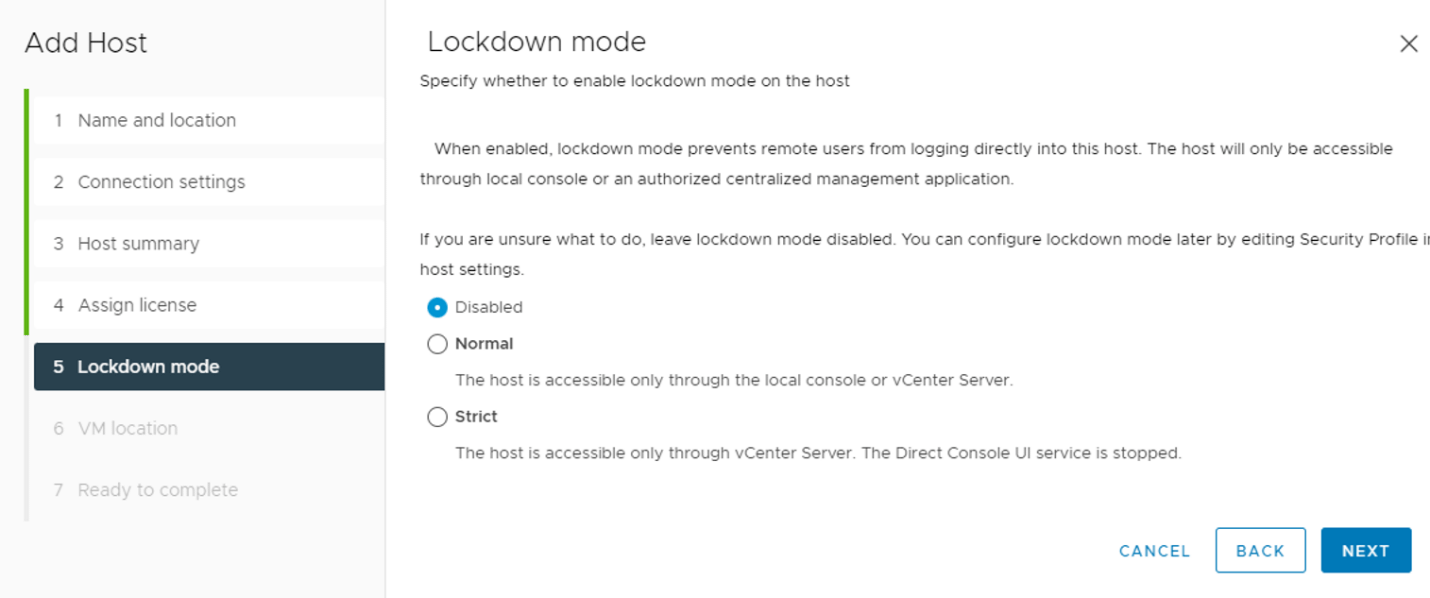
Hình 10: Lựa chọn chế độ quản lý ESXi host
Chọn location VM -> Next
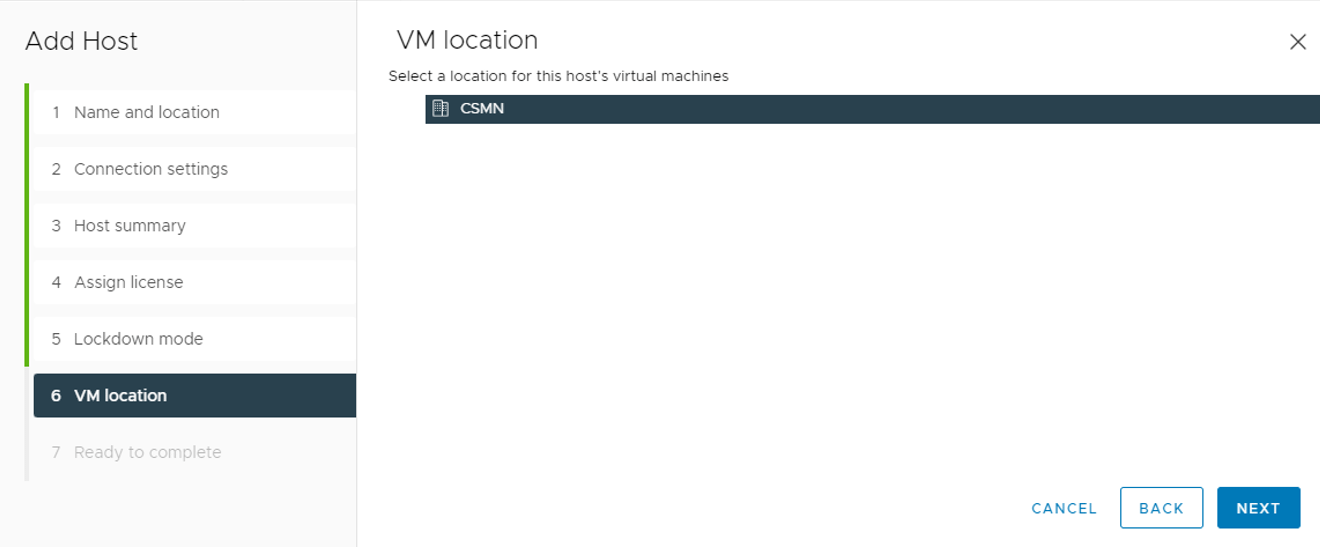
Hình 11: Lựa chọn VM location
Review tổng thể lại và nhấn Finish để tiến hành Add host
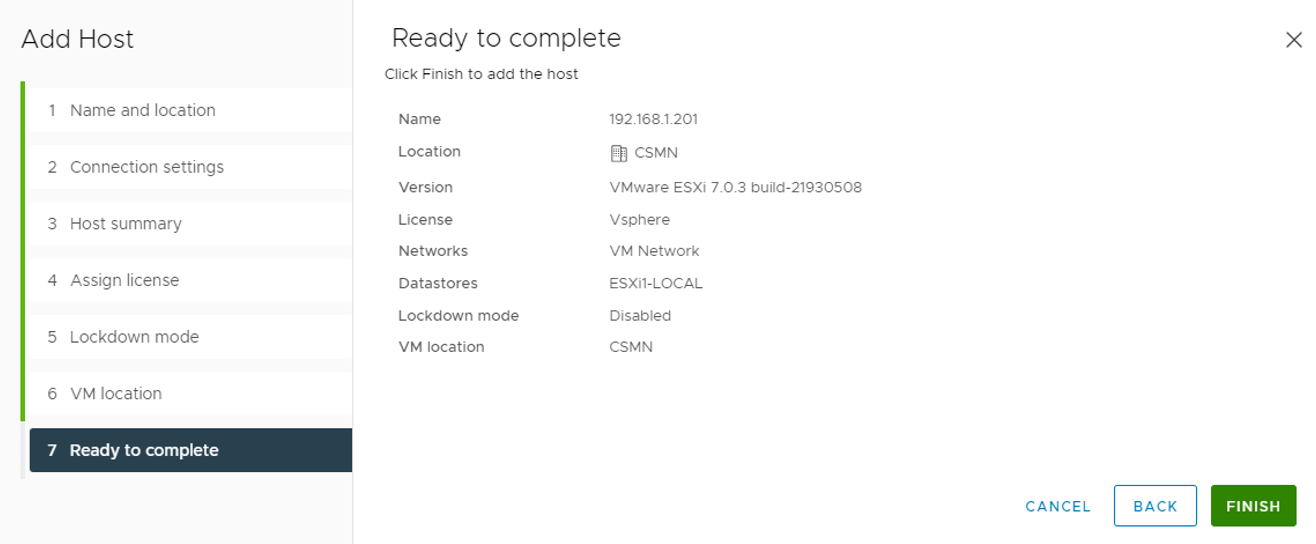
Hình 12: Nhấn Finish để tiến hành Add host
Tương tự ta sẽ add các ESXi host còn lại
Các host ESXi đã được thêm vào vCenter
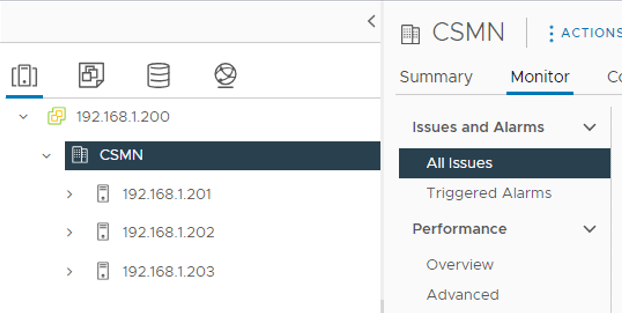
Hình 13: Các host ESXi đã được thêm vào
Ở bước này ta có thể tạo Distribute switch sau trong quá trình cấu hình vSAN nhưng để chuyên nghiệp hơn mình sẽ tạo Distribute switch trước.
Qua tab network click chuột phải vào Datacenter-> Distribute Switch -> New Distribute switch
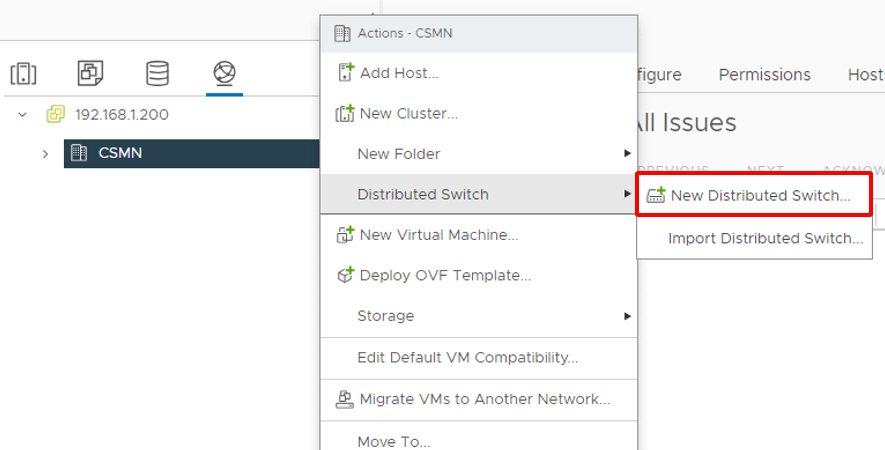
Hình 14: Tạo Distribute switch
Điền tên DSwitch -> Next (mình sẽ tạo 2 DS dành cho vMotion và vSAN)
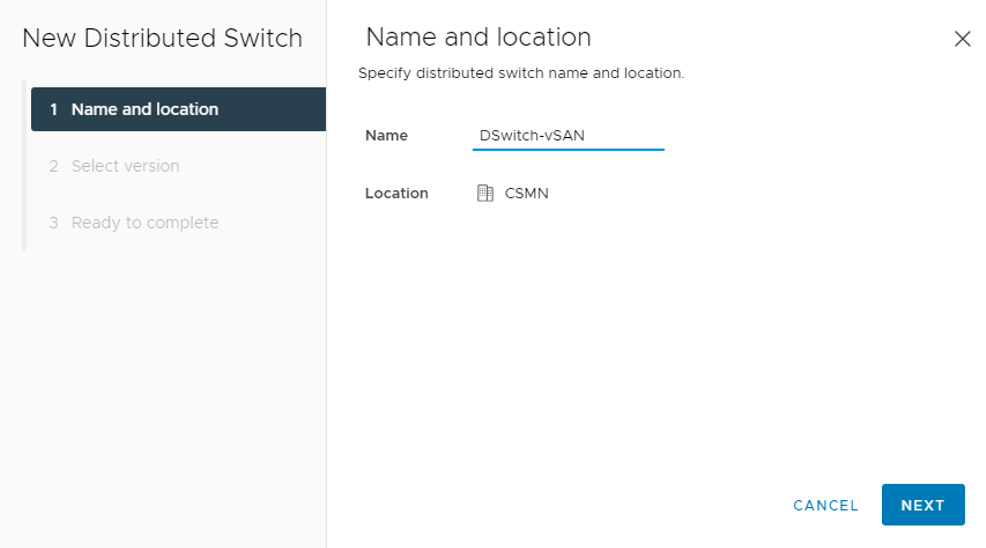
Hình 15: Tạo Dswitch cho vSAN
Chọn Image mặc định rồi nhấn Next
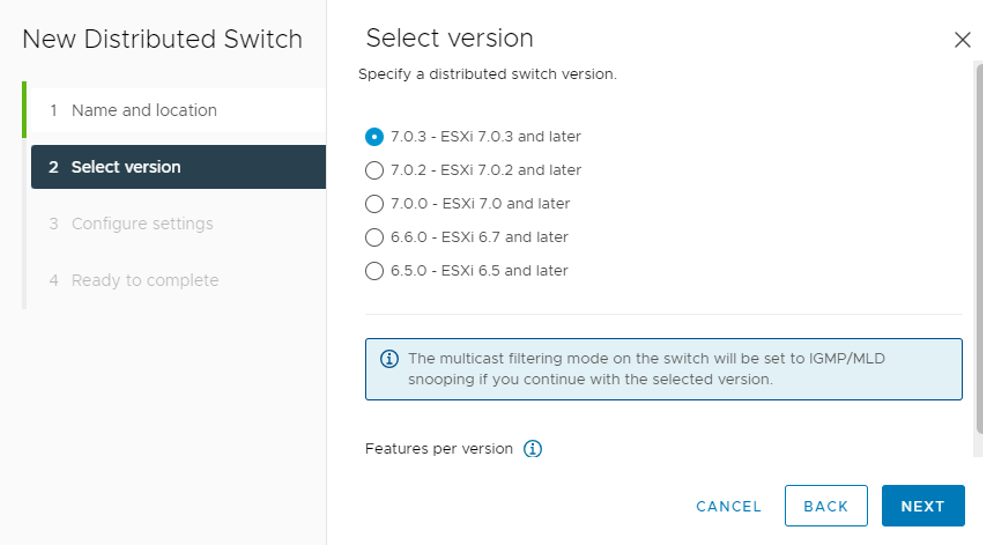
Hình 16: Chọn image mặc định
Chọn các thông số cho DSwitch như số port uplink, và tạo Port group -> Next
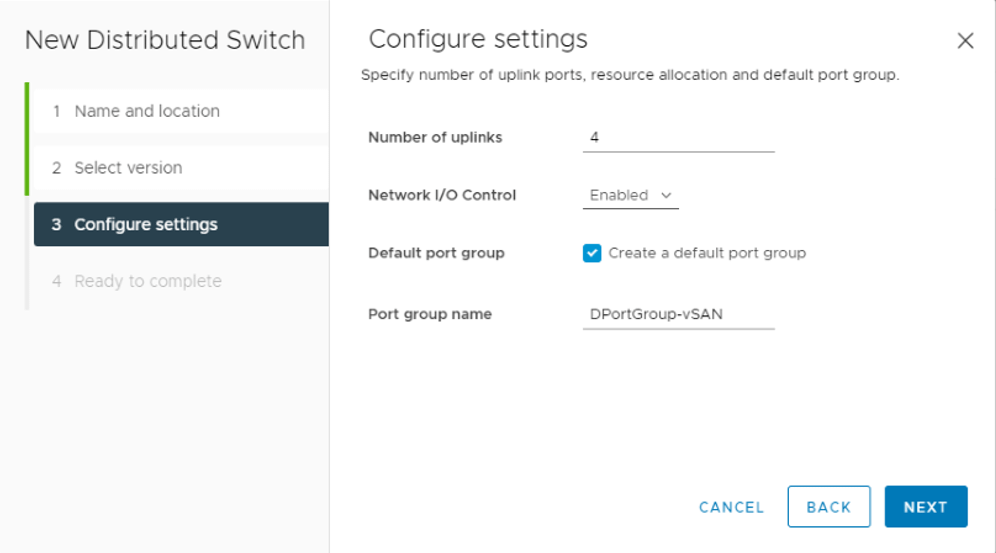
Hình 17: Lựa chọn các thông số cho DS
Xem lại thông số đã thiết lập và nhấn Next
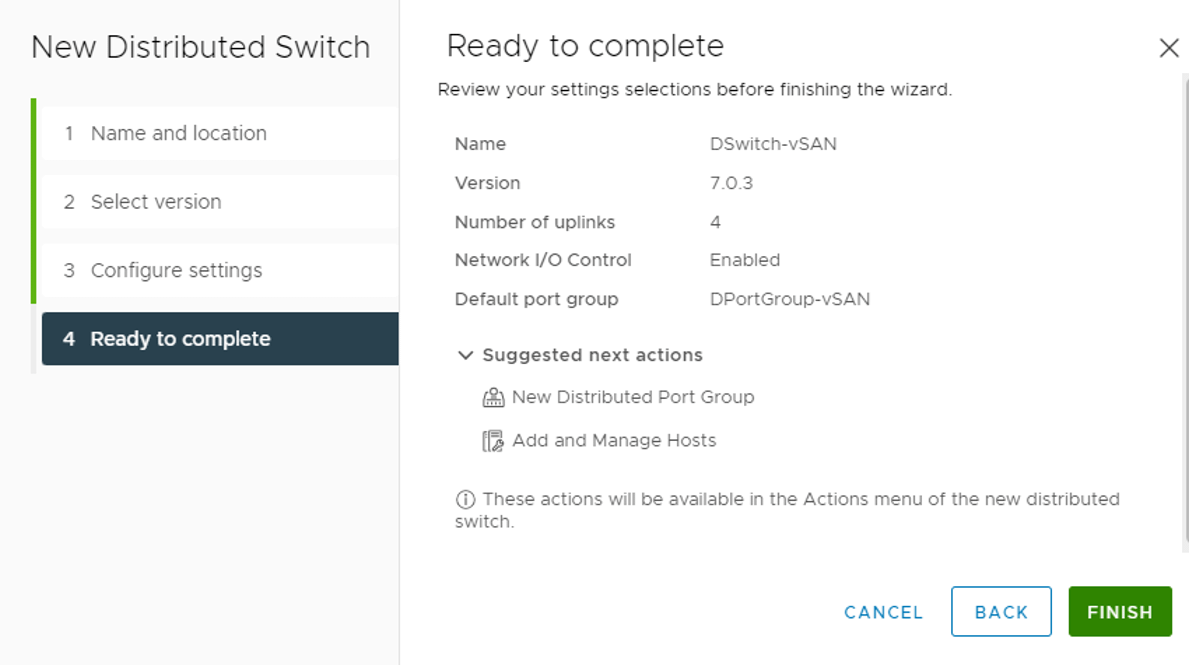
Hình 18: Nhấn Finish để tạo DS
Tương tự thì ta sẽ tạo thêm 1 DSwitch cho vMotion
Sau khi tạo xong ta có 1 DS dùng cho đường truyền vSAN và 1 DS cho đường truyền vMotion
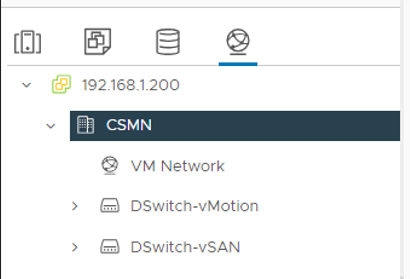
Hình 19: Tạo 2 Distribute switch
Click phải chuột vào Datacenter -> New Cluster
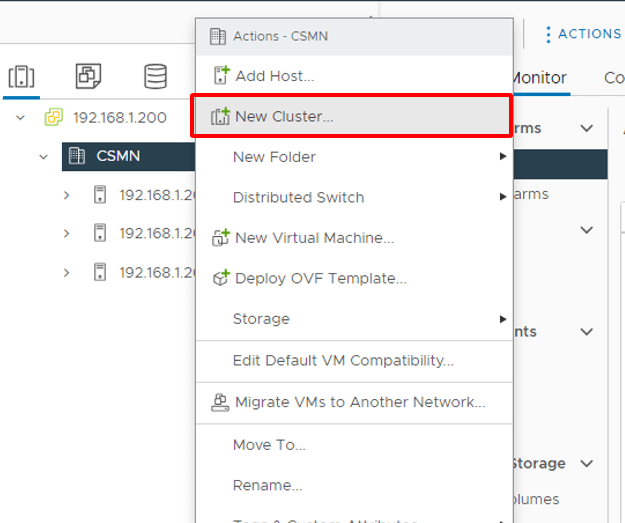
Hình 20: Tạo cluster mới
Bật tuỳ chọn vSAN lên, ở đây mình cấu hình chung với HA luôn nên bật cả HA và DRS
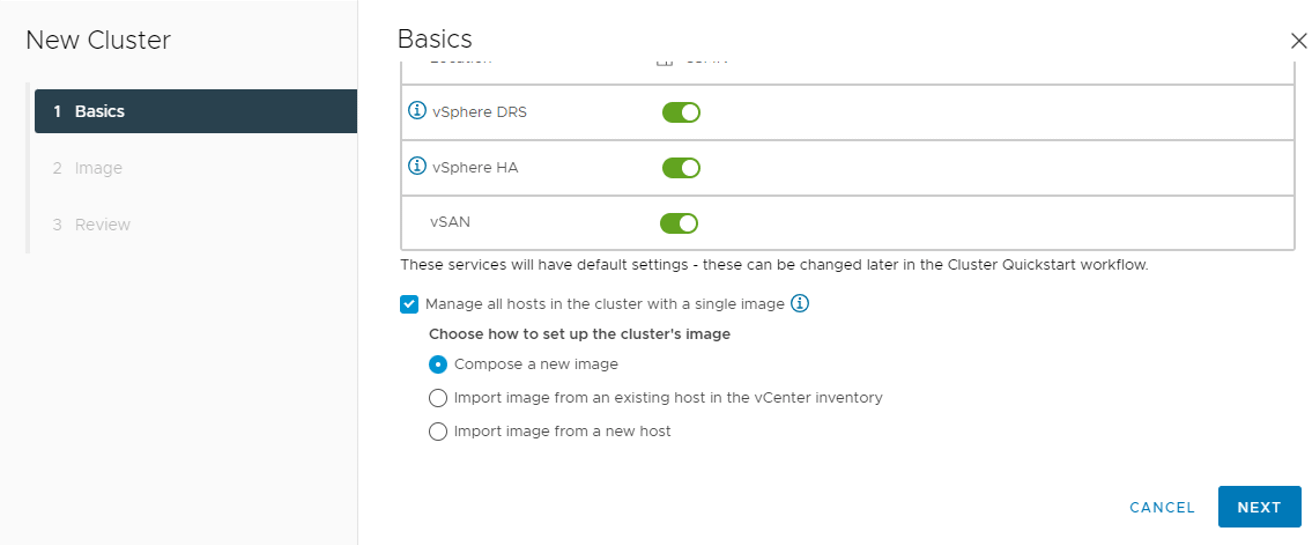
Hình 21: Bật tuỳ chọn vSAN
Chọn mặc định và nhấn Next
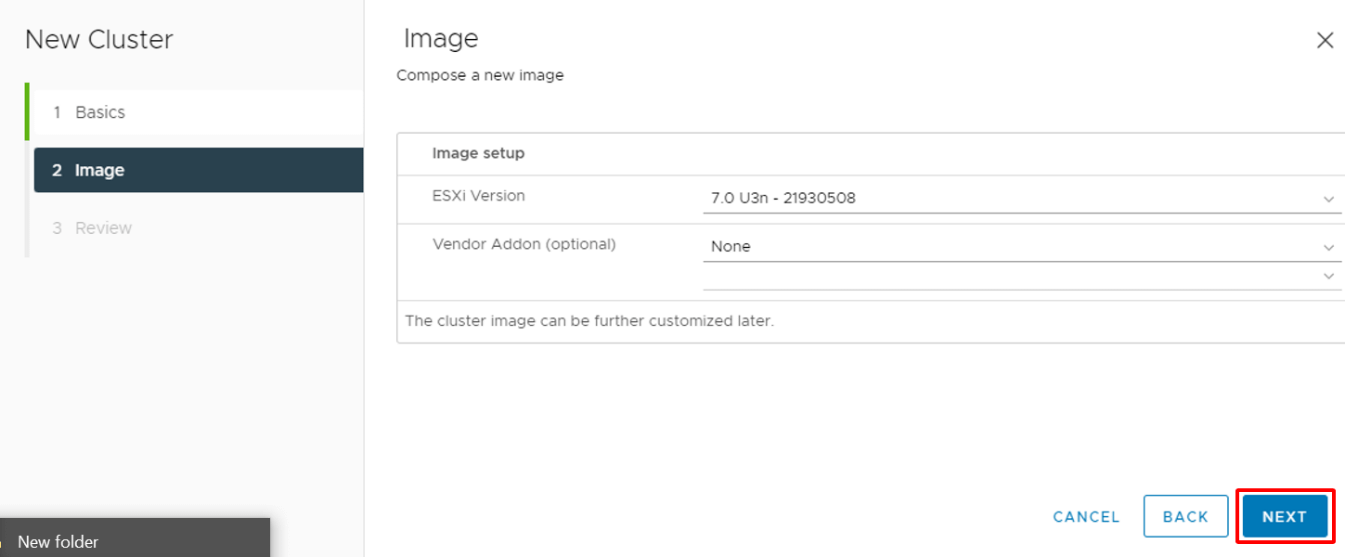
Hình 22: Nhấn Next
Xem lại các thông số và nhấn Finish
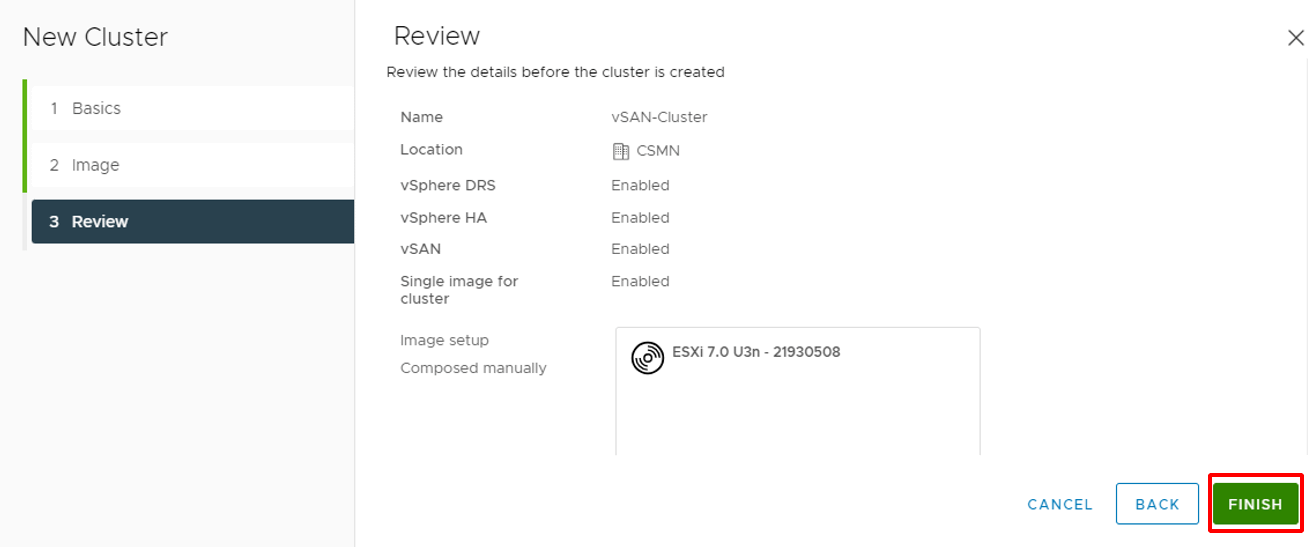
Hình 23: nhấn Finish để tạo cluster
Như vậy là ta đã tạo thành công cluster vSAN
Ở mục Add hosts nhấn Add để thêm host vào vSAN
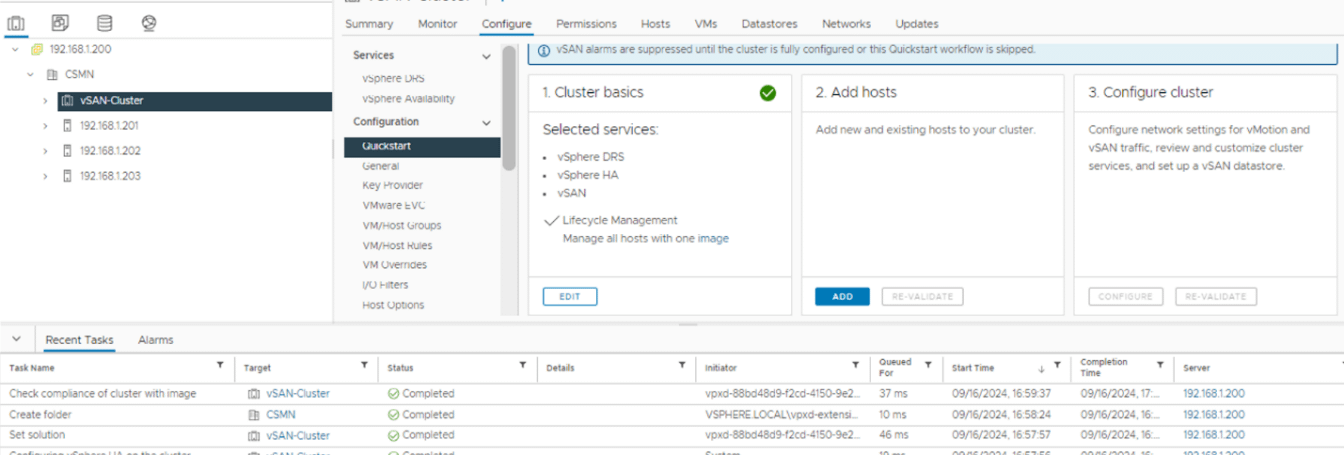
Hình 24: Nhấn Add để thêm host vào cluster
Chọn sang mục Existing hosts để chọn các host ESXi -> Next (vì ở bước trước mình đã Add host vào datacenter trước rồi. Nếu trước đó chưa Add host vào datacenter thì chọn New host và nhập thông tin tài khoản đăng nhập của các host ESXi để add host)
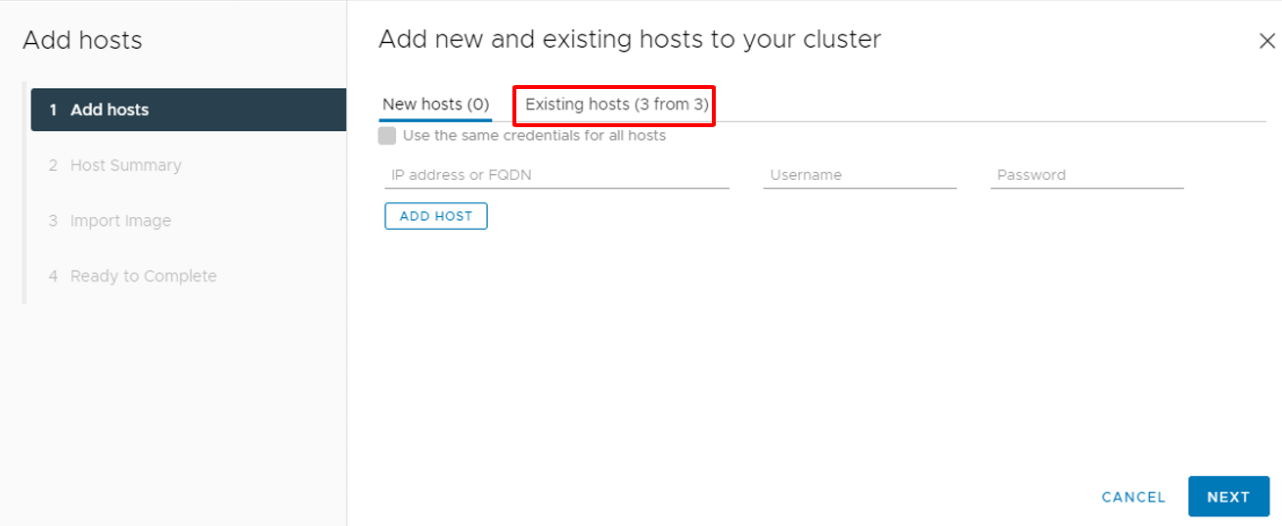
Hình 25: Chọn các host
Tích vào các host ESXi đã thêm và nhấn Next
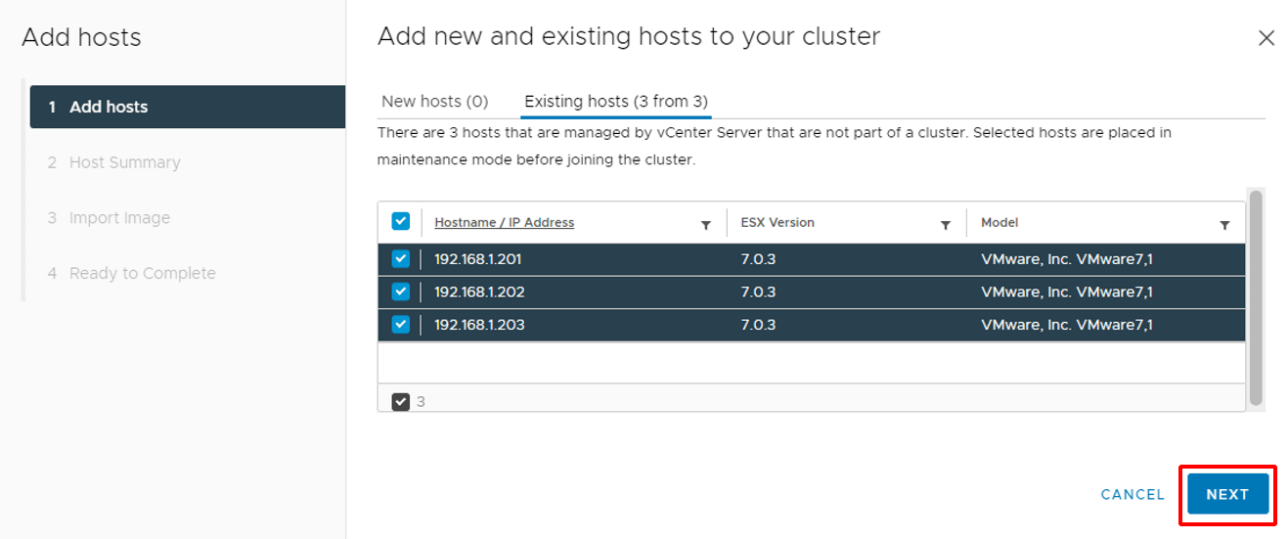
Hình 26: Chọn các host để thêm vào cluster
Tiếp tục nhấn Next
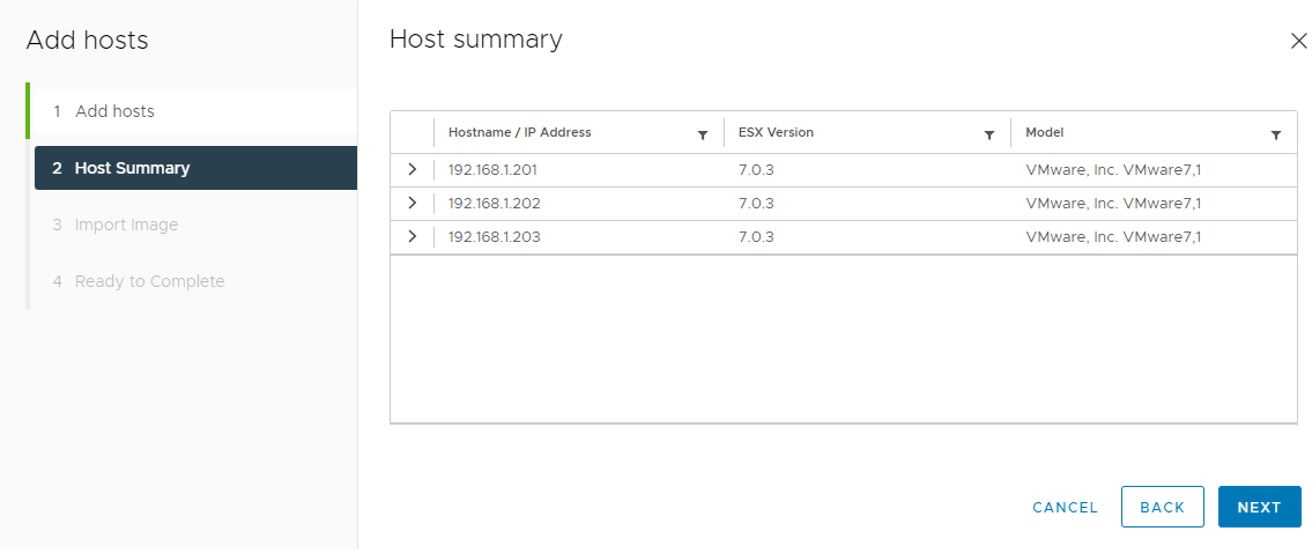
Hình 27: Nhấn Next
Nhấn Next
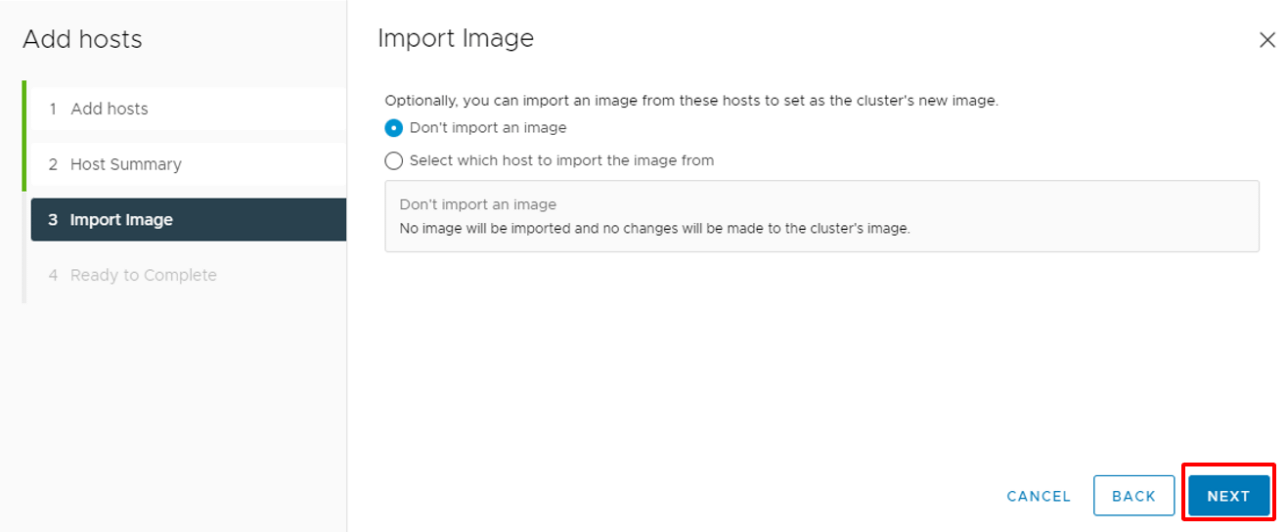
Hình 28: Chọn mặc định và Next
Nhấn Finish để add host vào cluster
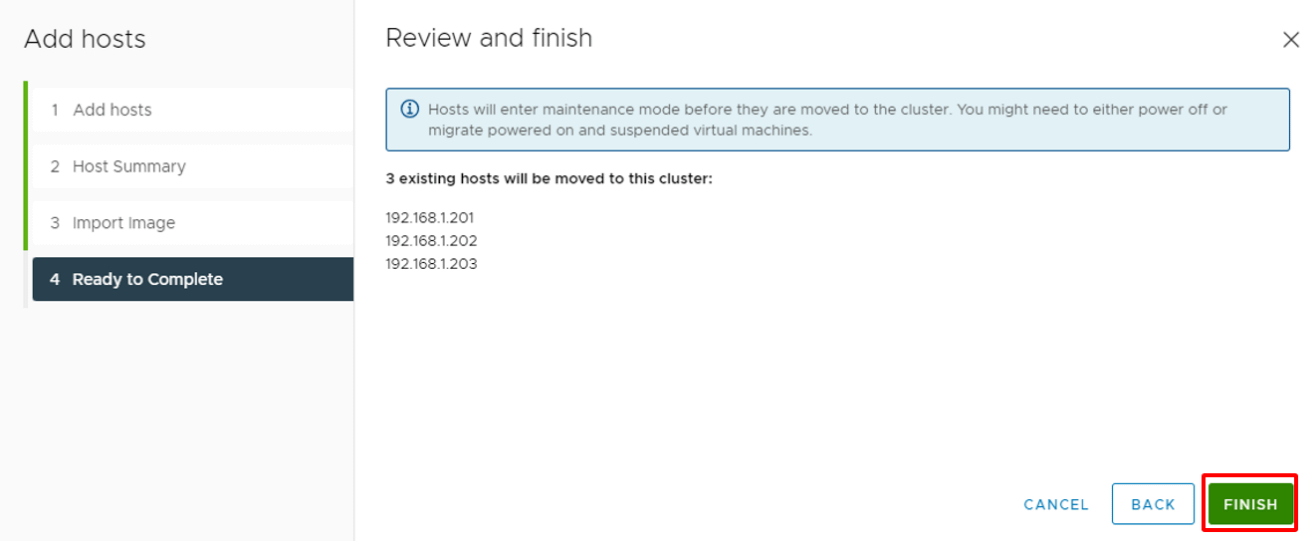
Hình 29: Nhấn Finish để thêm host vào Cluster
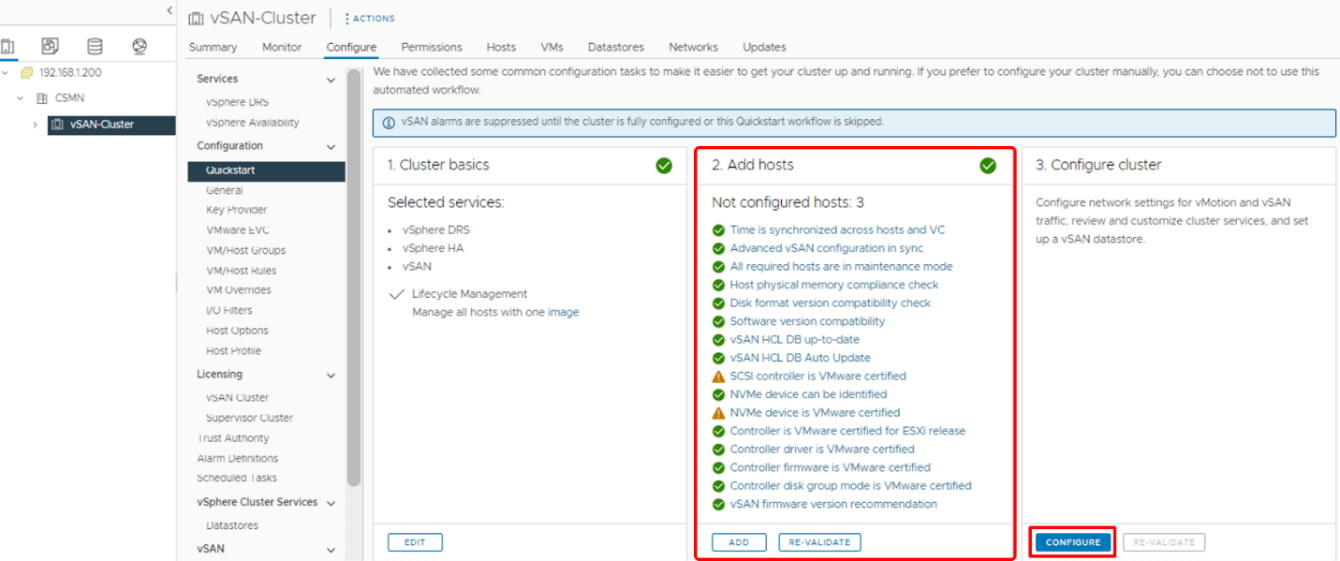
Sau khi add host thì ta đợi một lúc cho quá trình chạy
-
- Config cluster
Sau khi thêm thành công thì sẽ hiện tích xanh như thế này, tiếp theo ta nhấn Configure ở mục Configure cluster để cấu hình vSAN
Ở mục Number of distribute switch ta chọn số lượng DS là 2
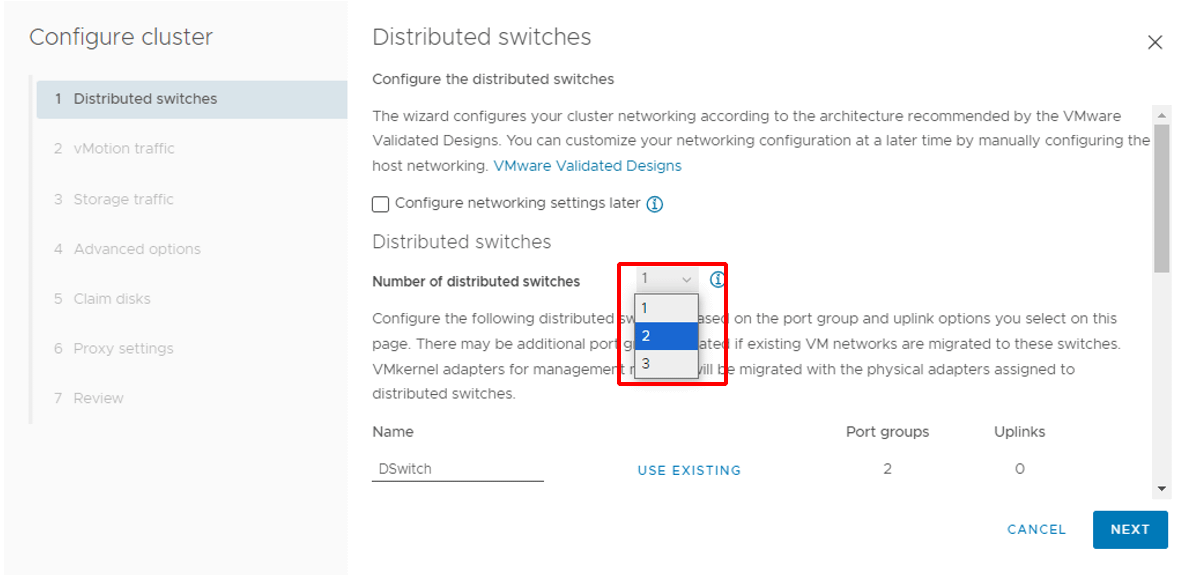
Hình 30: Lựa chọn số lượng Distribute switch
Click vào USE EXISTING để chọn DS đã tạo ở bước trước đó
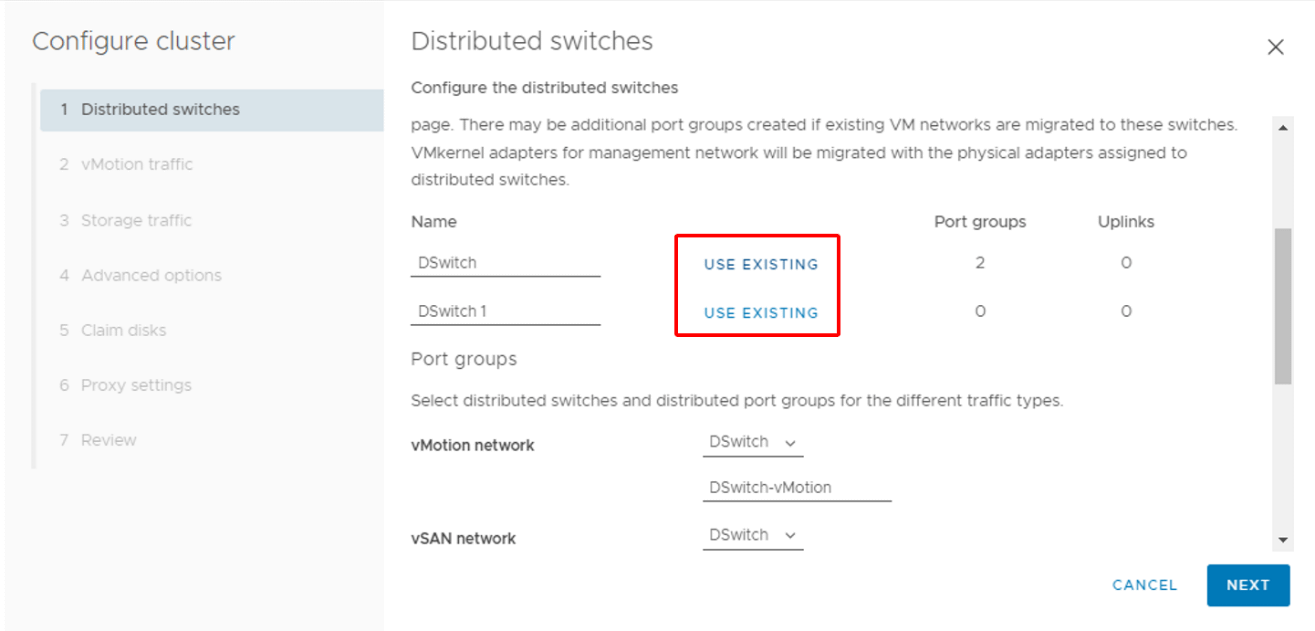
Hình 31: Chọn Distribute switch đã tạo trước đó
Ta lựa chọn Distribute Switch phù hợp(đã tạo trước đó) cho Network vMotion và vSAN
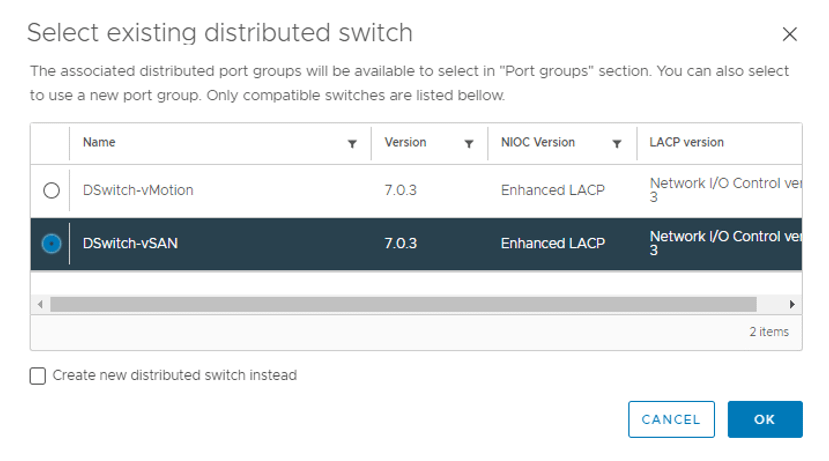
Hình 32: Lựa chọn DS phù hợp cho từng nextwork
Sau khi lựa chọn DS phù hợp cho các dải mạng rồi thì tiếp tục kéo xuống dưới để lựa chọn vmnic
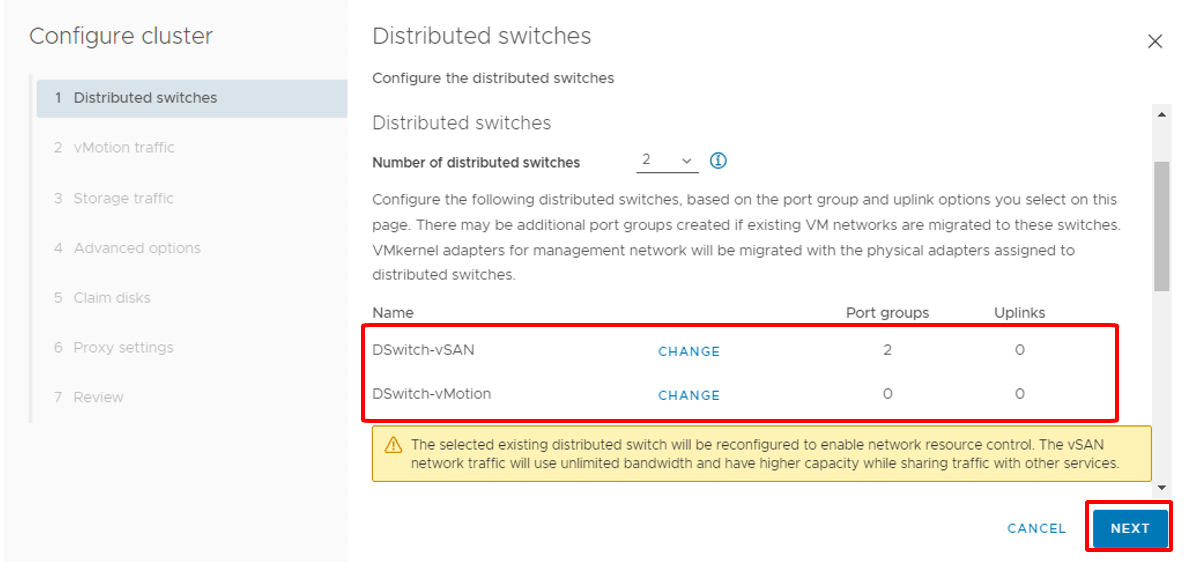
Hình 33: tiếp tục kéo xuống để lựa chọn vmnic
Kéo xuống dưới để chọn vmnic. Để đảm bảo tính dự phòng thì chọn 2 vmnic cho mỗi uplink(vmnic 2,3 cho đường truyền vSAN, vmnic 4,5 cho vMotion)
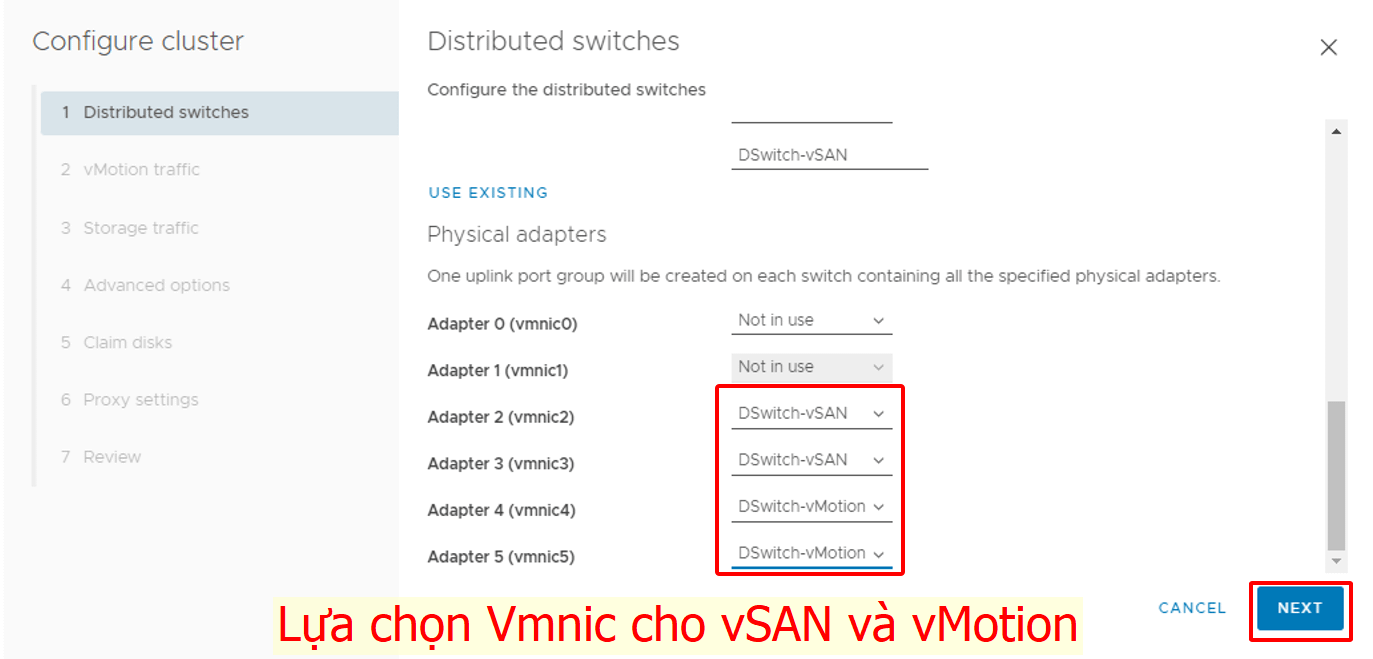
Hình 34: Lựa chọn vmnic cho từng DS
Chọn IP type là static và nhập IP cho đường mạng vMotion traffic
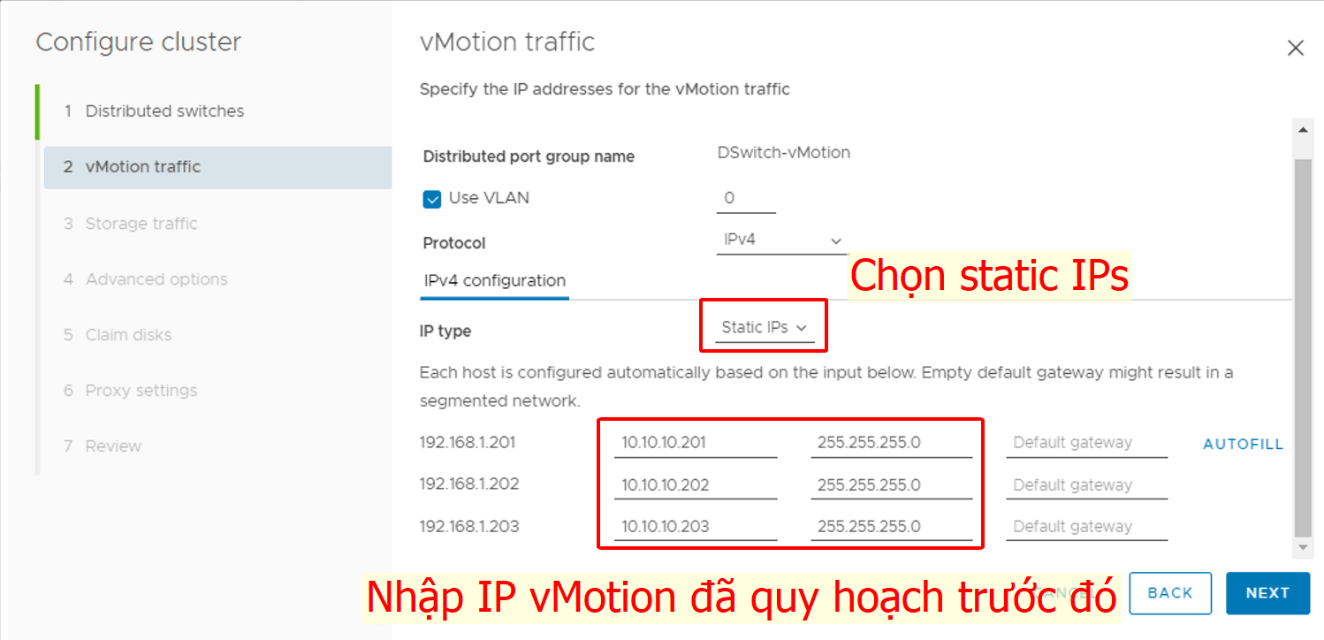
Hình 35: Nhập IP cho vMotion traffic
Tương tự chọn IP static và nhập IP cho vSAN
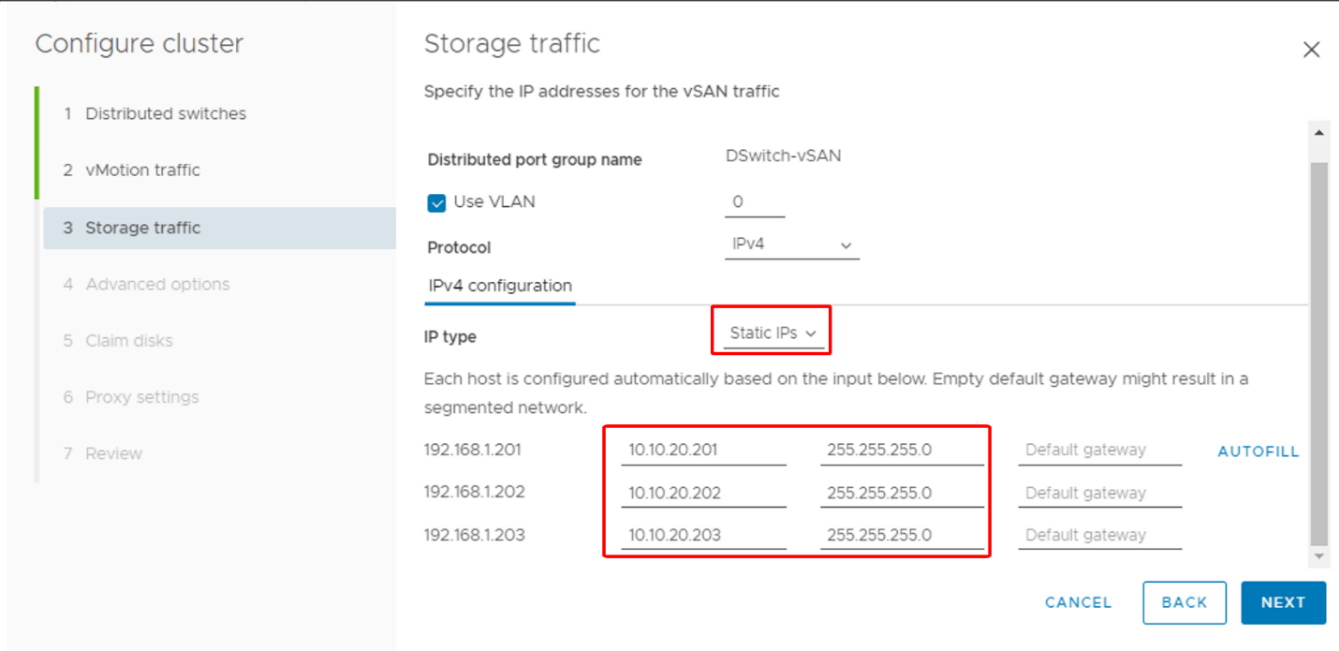
Hình 36: Nhập IP cho đường mạng vSAN
Ở mục này là lựa chọn nâng cao. Các hành động liên quan tới VM như là restart, poweroff, monitor VM,… trong bài lab này ta để mặc định
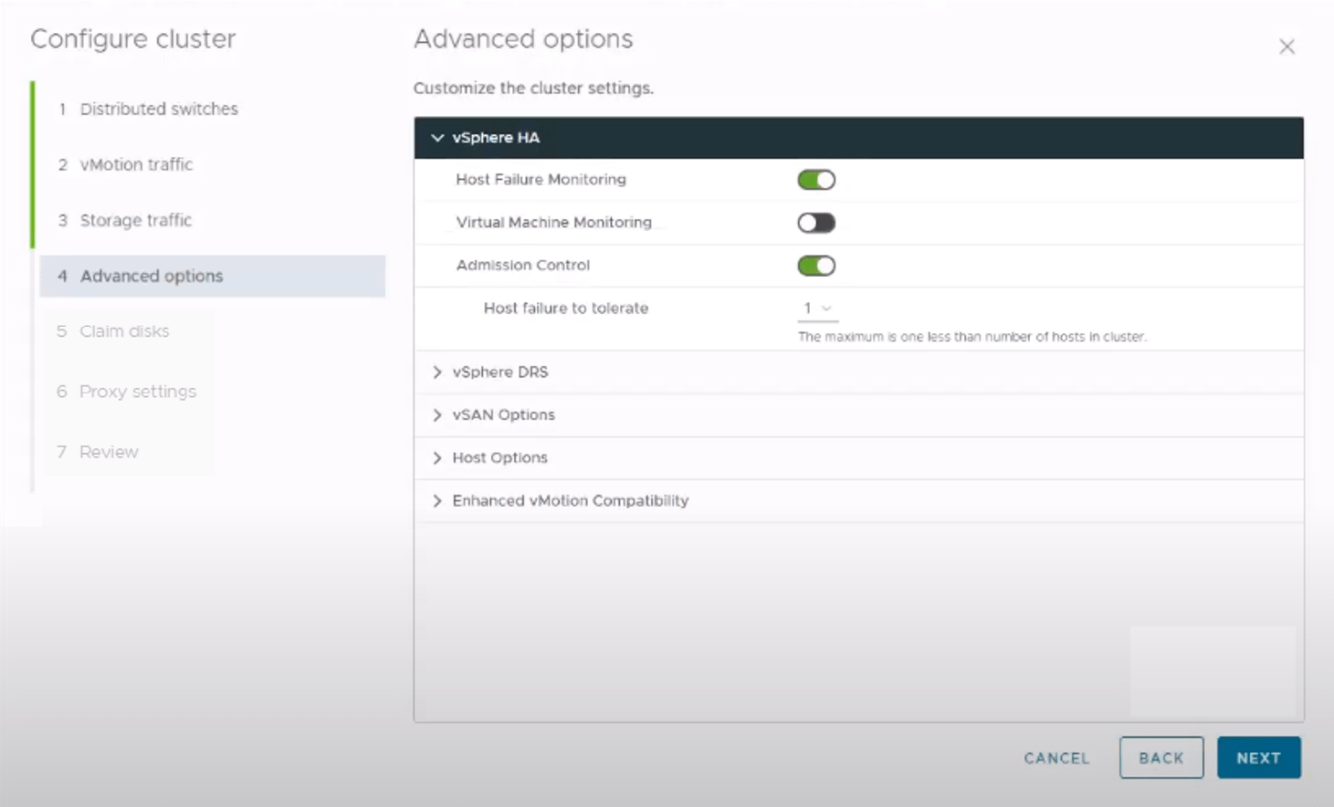
Hình 37: Ở phần này sẽ để mặc định
Ở mục này ta sẽ chọn ổ cho Cache tier(SSD bắt buộc) và Capacity tier(SSD/HDD)
Do ổ của mình là SSD nên mình sẽ nên mình sẽ chọn là Flash, còn nếu ổ cứng nếu là HDD thì Capacity phải chọn là Mask as HDD
Mình sẽ chọn ổ 100GB làm cache và ổ 1TB làm Capacity
Lưu ý: nếu ở bước này Server mà không có ổ SSD để làm cache và ít nhất 1 ổ HDD/SSD để làm capacity thì sẽ không thể tiếp tục.
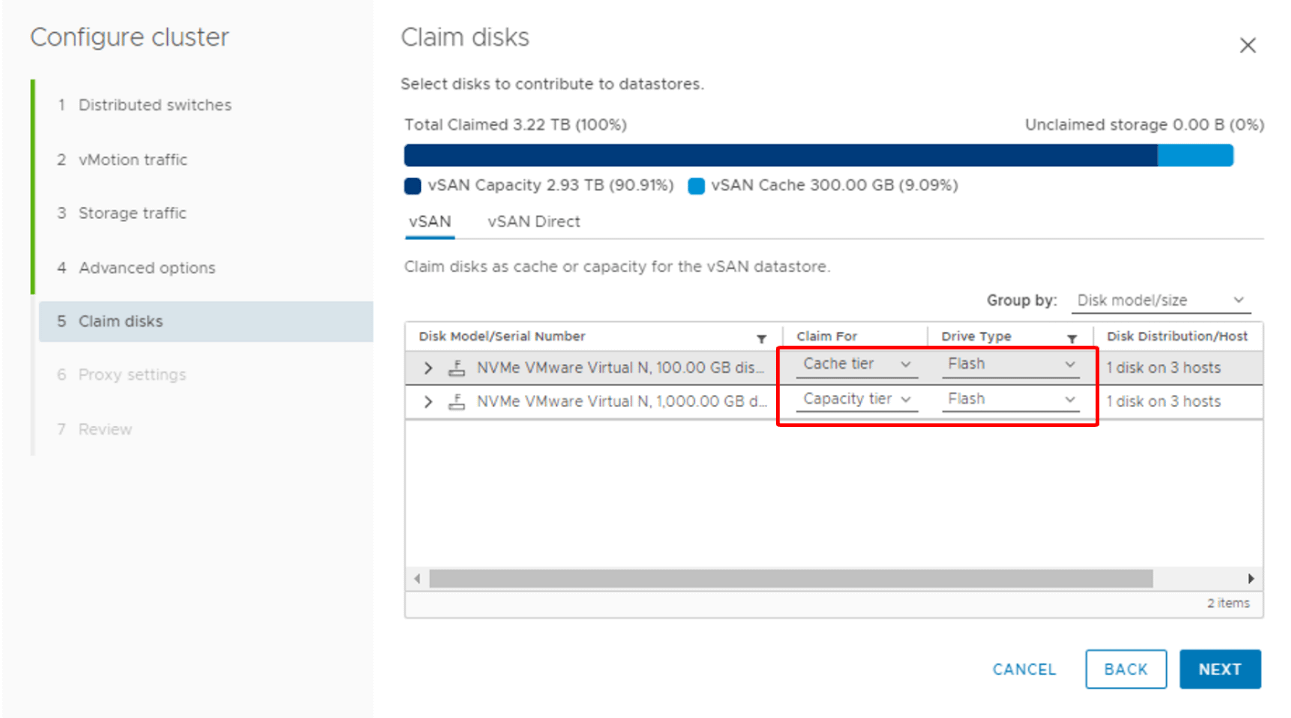
Hình 38: Lựa chọn ổ làm Cache và Capacity
Nếu ổ cứng chọn làm capacity là HDD thì phải chọn Marked as HDD -> Next
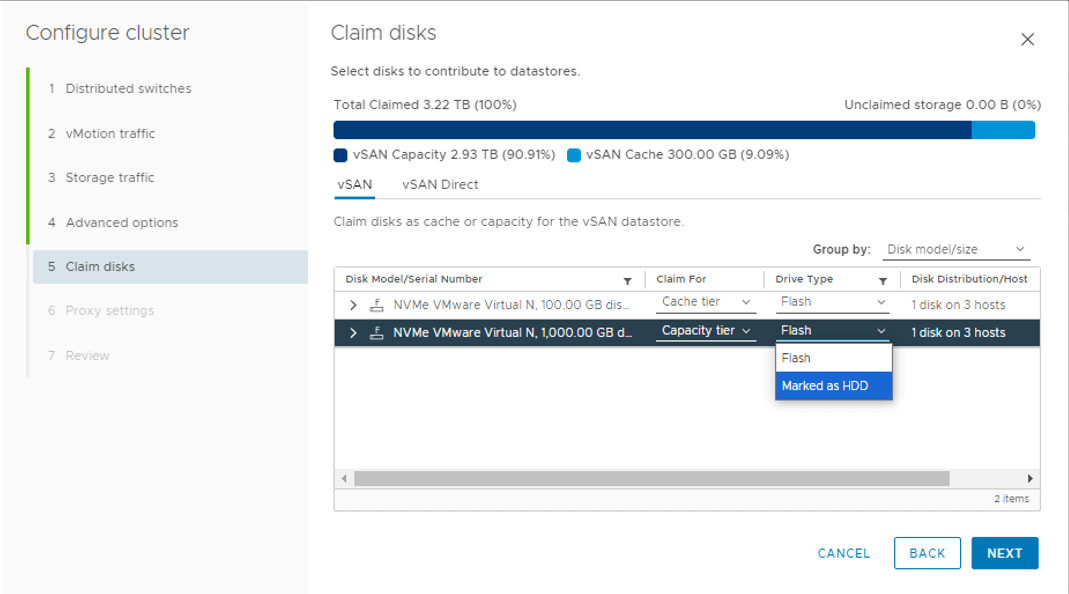
Hình 39: Chọn Marked as HDD nếu ổ cúng là HDD
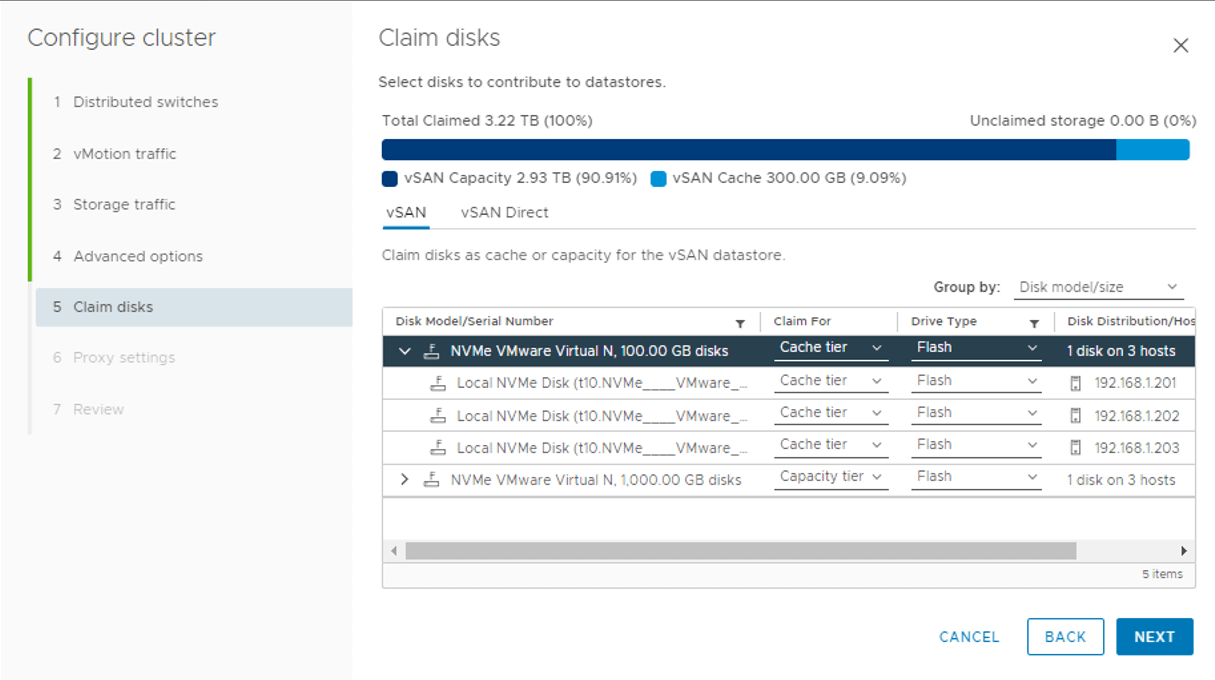
Hình 40: Lựa chọn các ổ cache và capacity
Tiếp tục nhấn Next
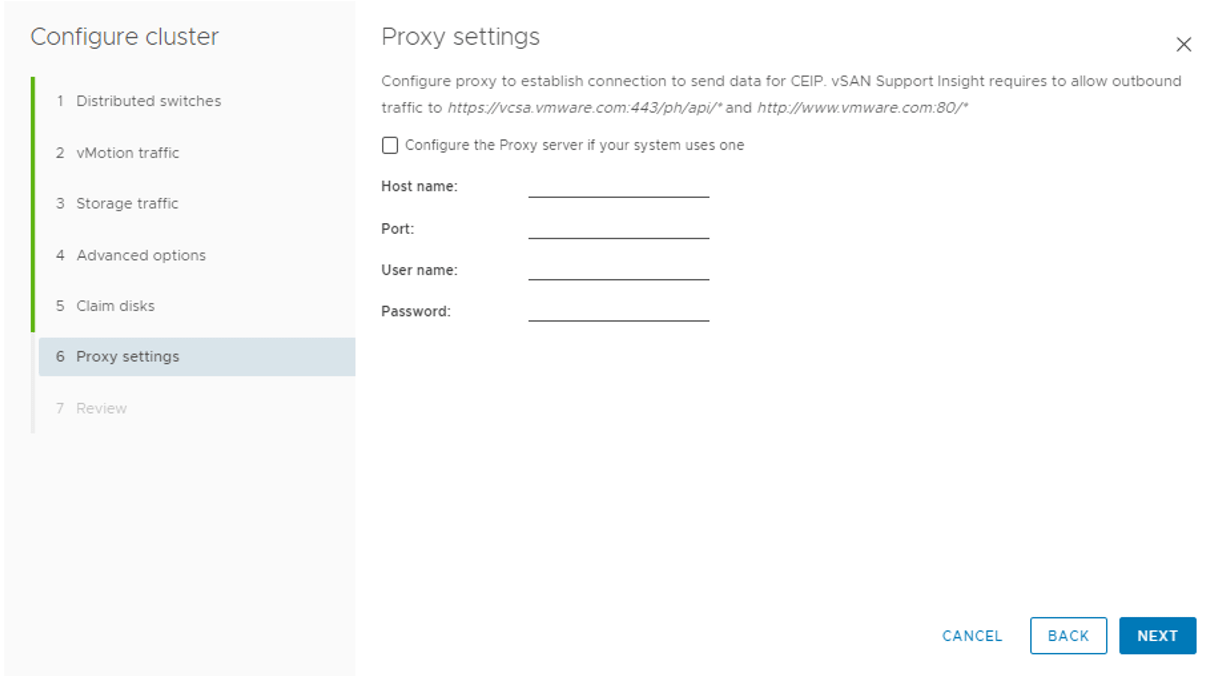
Hình 41: Để mặc định và Next
Nhấn Finish để VMWare update cấu hình cho vSAN 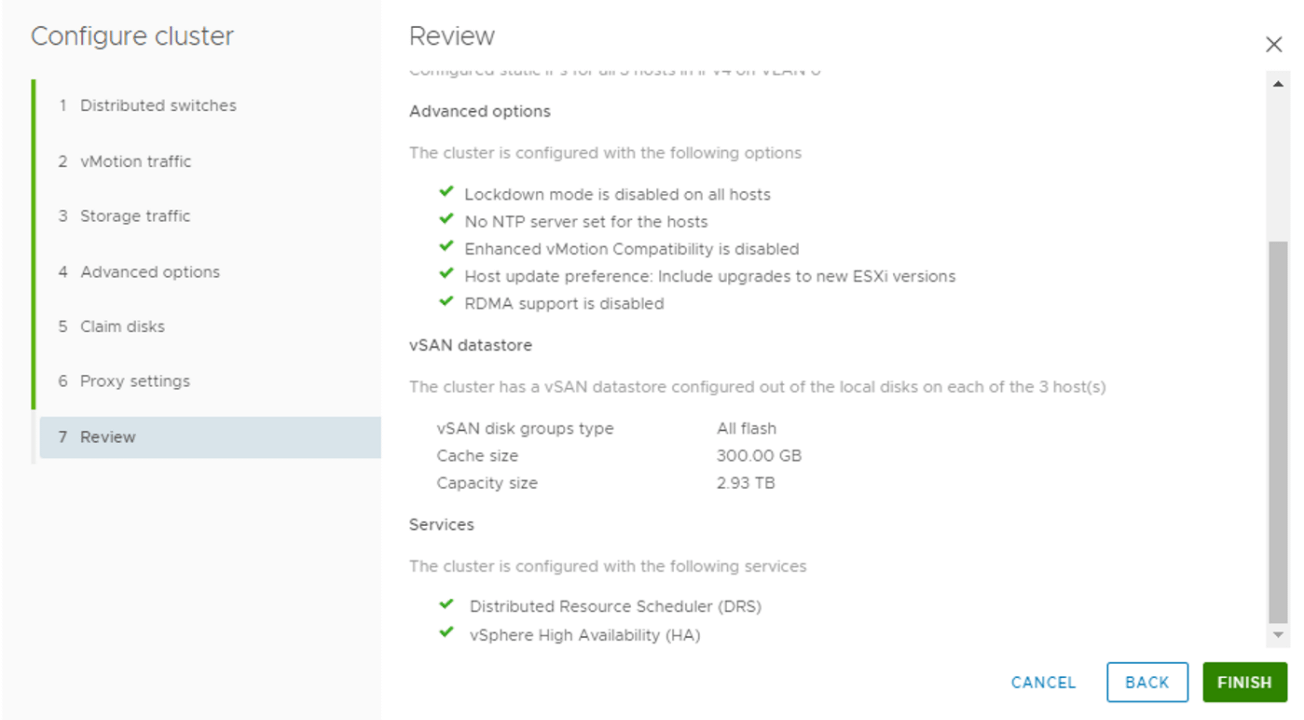
Hình 42: Hoàn tất cấu hình
Sau khi nhấn Finish thì đợi một lúc cho quá trình cấu hình thành công thì sẽ hiện như hình bên dưới
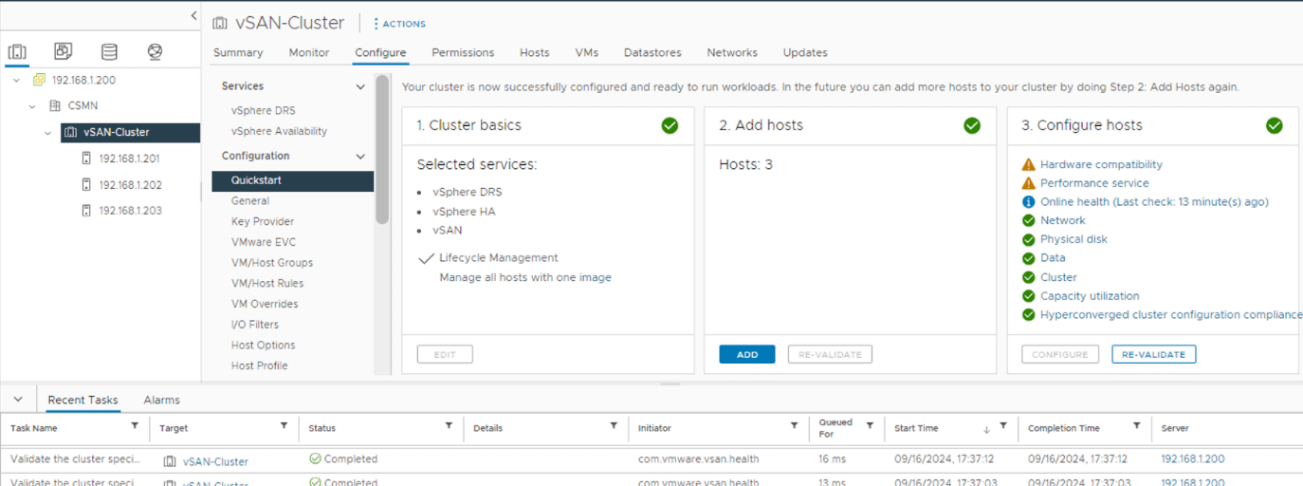
Hình 43: vSAN đã được cấu hình thành công
Ta click vào từng host ESXi -> Datastores sẽ thấy vsanstorage đã được tạo thành công với type là vSAN
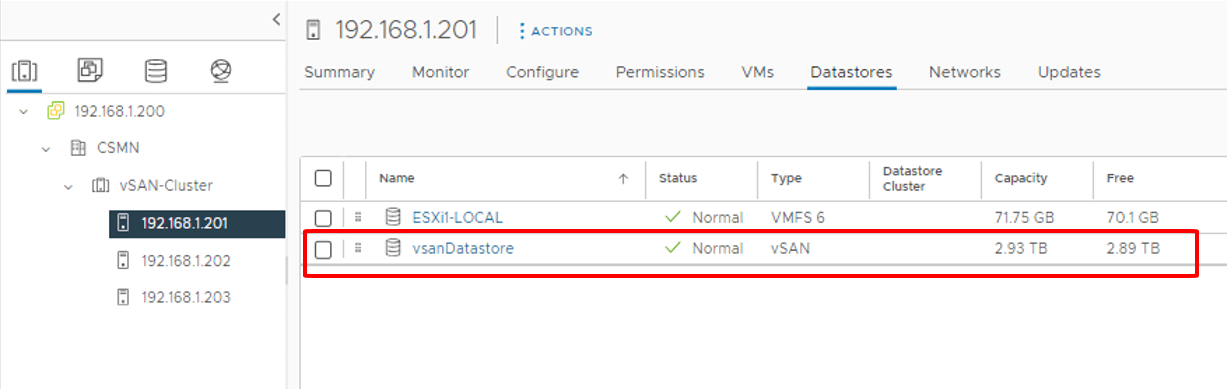
Hình 44: Kiểm tra xem vSAN trên từng host ESXi
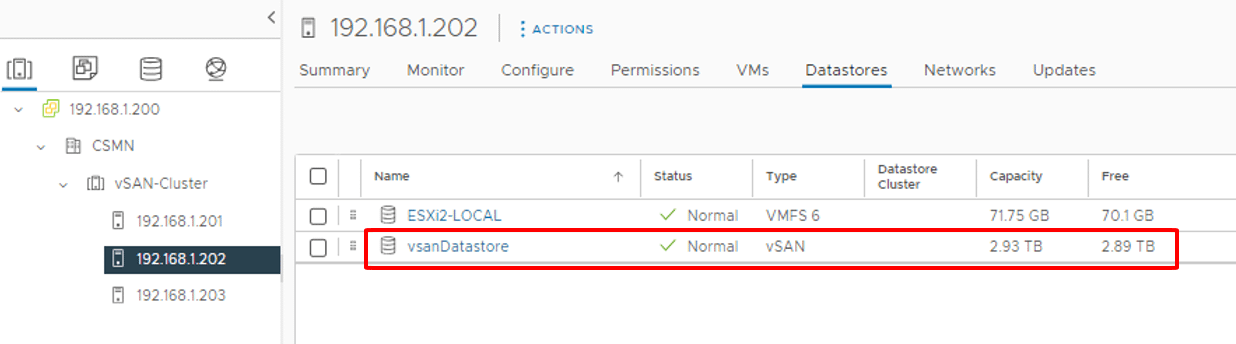
Hình 45: Kiểm tra vSAN trên host ESXi
Test thử VM và HA trên vSAN
Mình sẽ tạo VM để test xem khả năng lưu trữ của vSAN và HA của cluster
Chọn 1 host ESXi -> Deploy OVF template
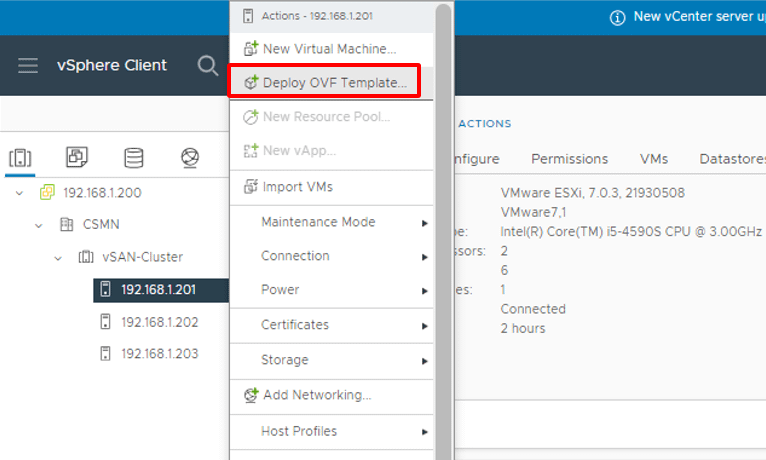
Hình 46: Upload máy ảo lên VMware
Chọn UPLOAD FILES
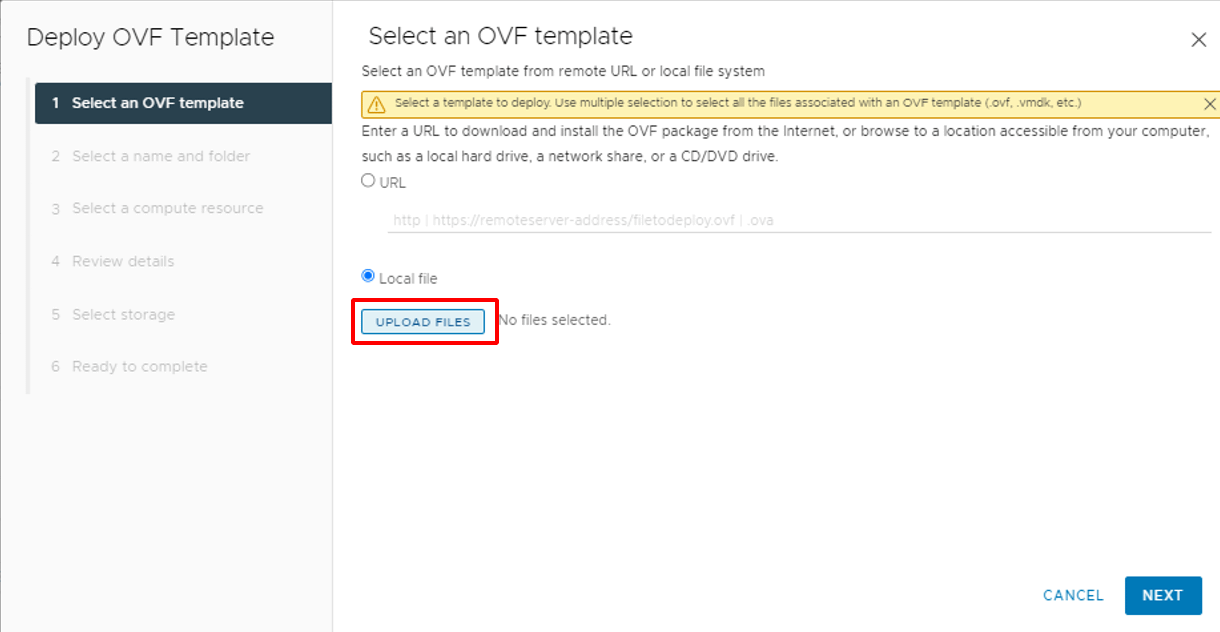
Hình 47: Upload máy ảo lên vmware
Chọn VM cần upload lên. Mình sẽ upload Rocky linux
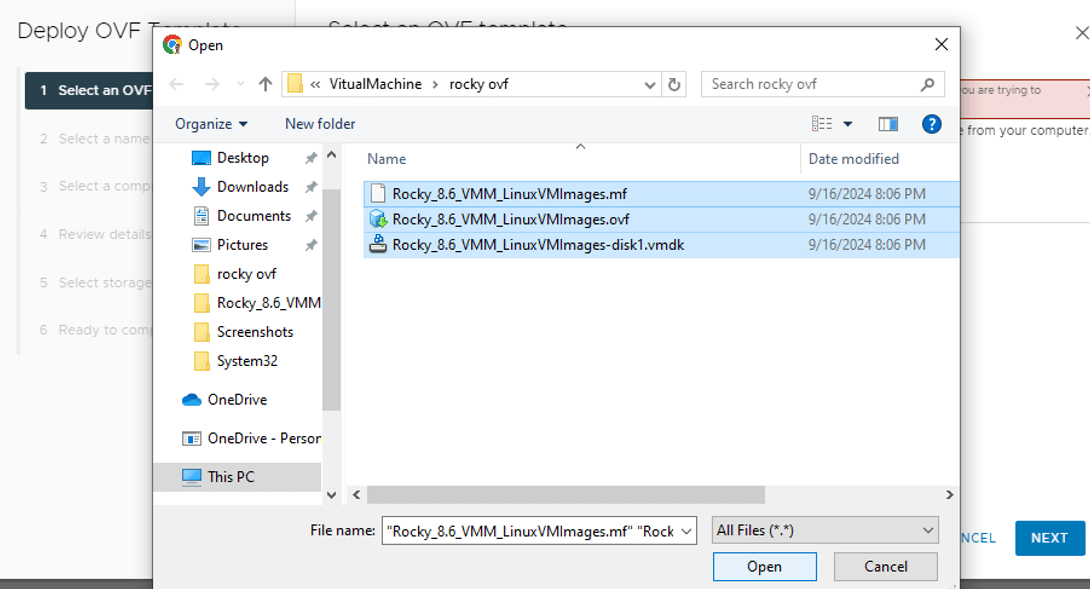
Hình 48: Lựa chọn Máy ảo
Sau khi chọn xong thì nhấn Next
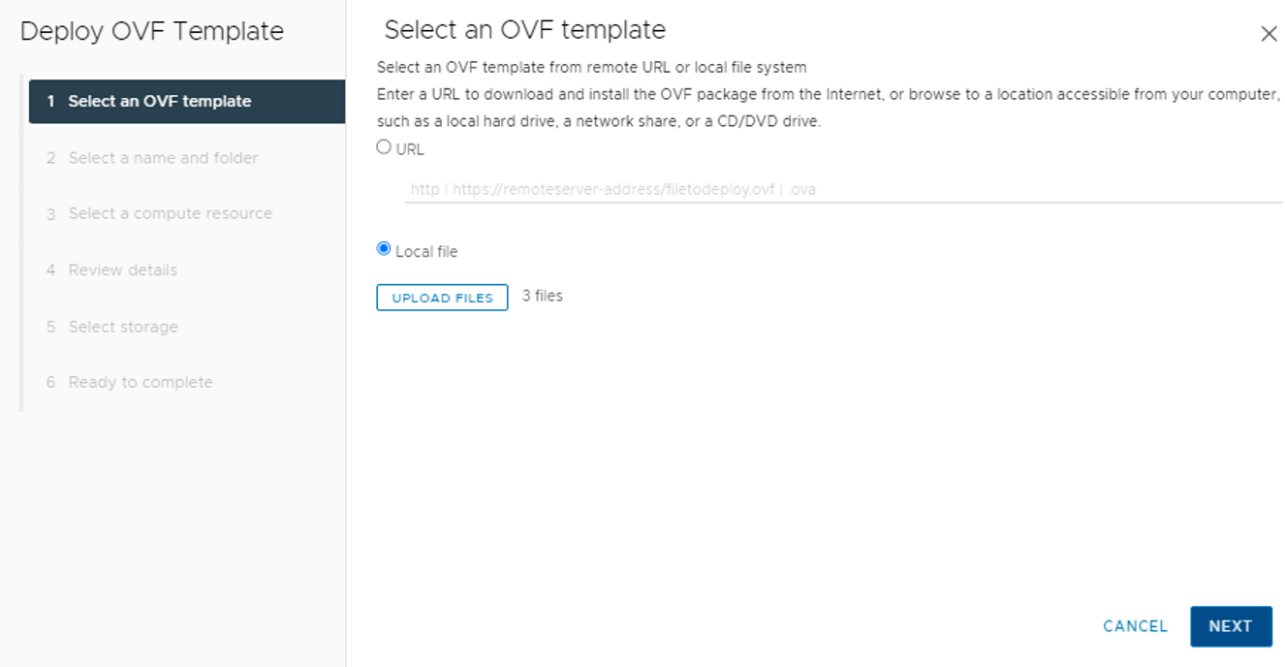
Hình 49: Upload VM
Đặt tên cho VM và chọn Location
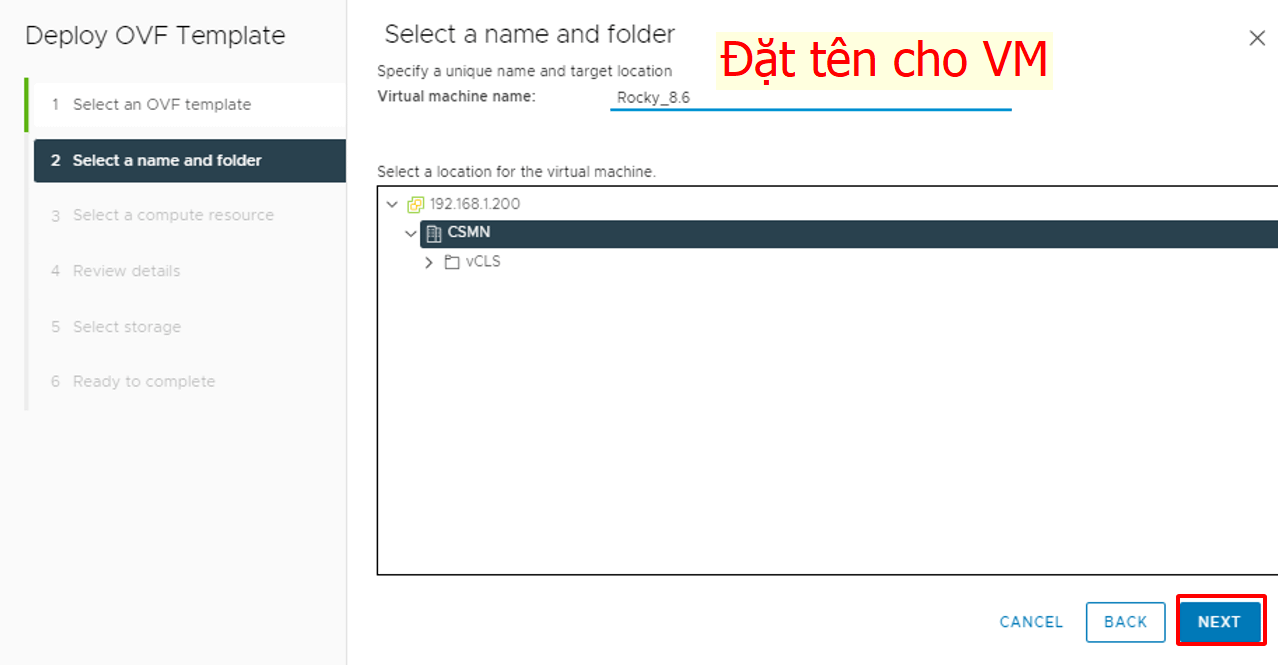
Hình 50: Đặt tên VM
Lựa chọn host ESXi sẽ cài VM lên 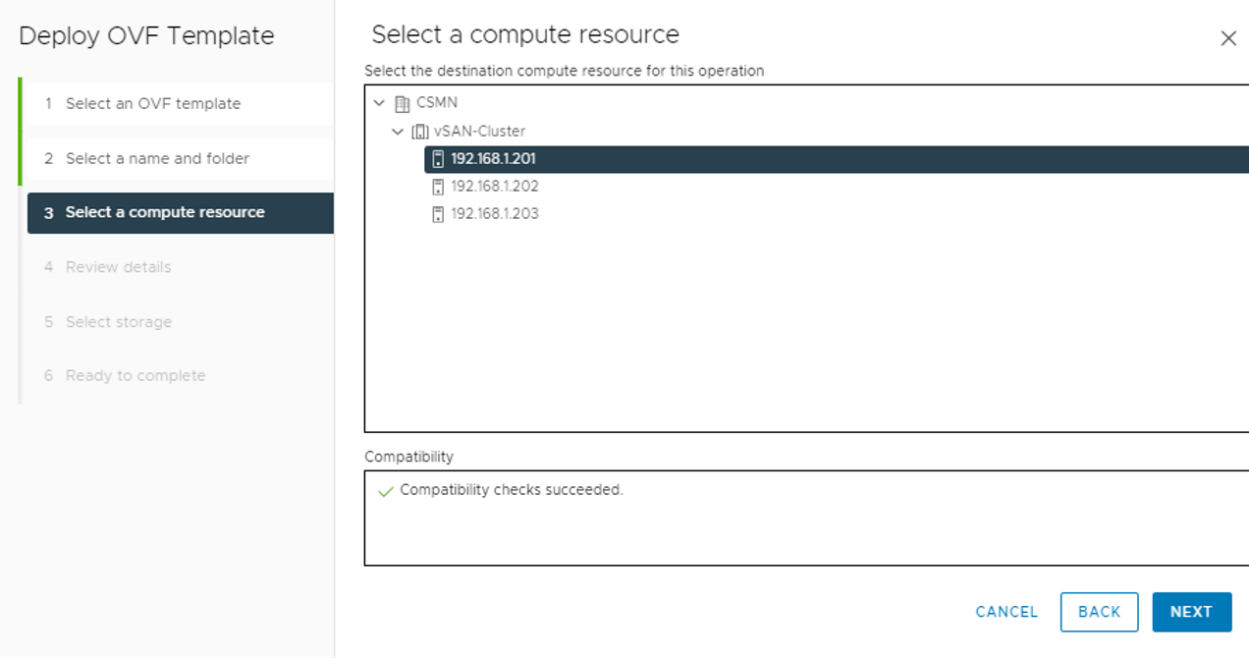
Hình 51: Lựa chọn host sẽ chứa VM
Review lại chi tiết và nhấn Next 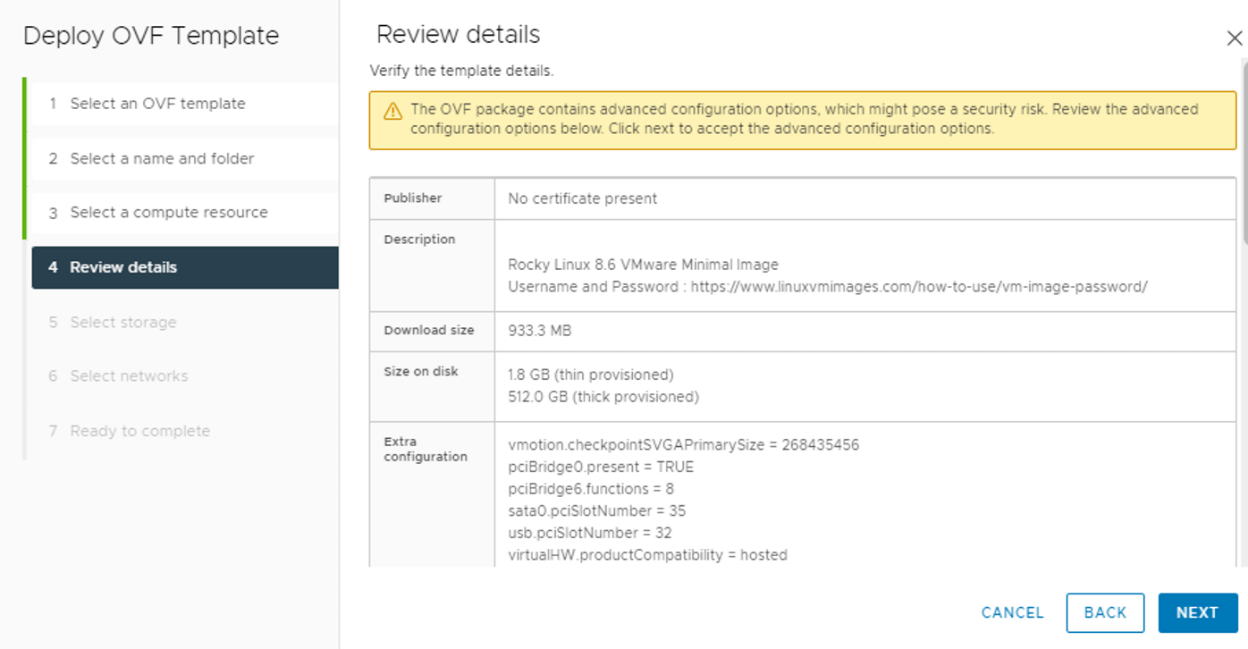
Hình 52:Review and Next
Lựa chọn storage là vsanDatastore 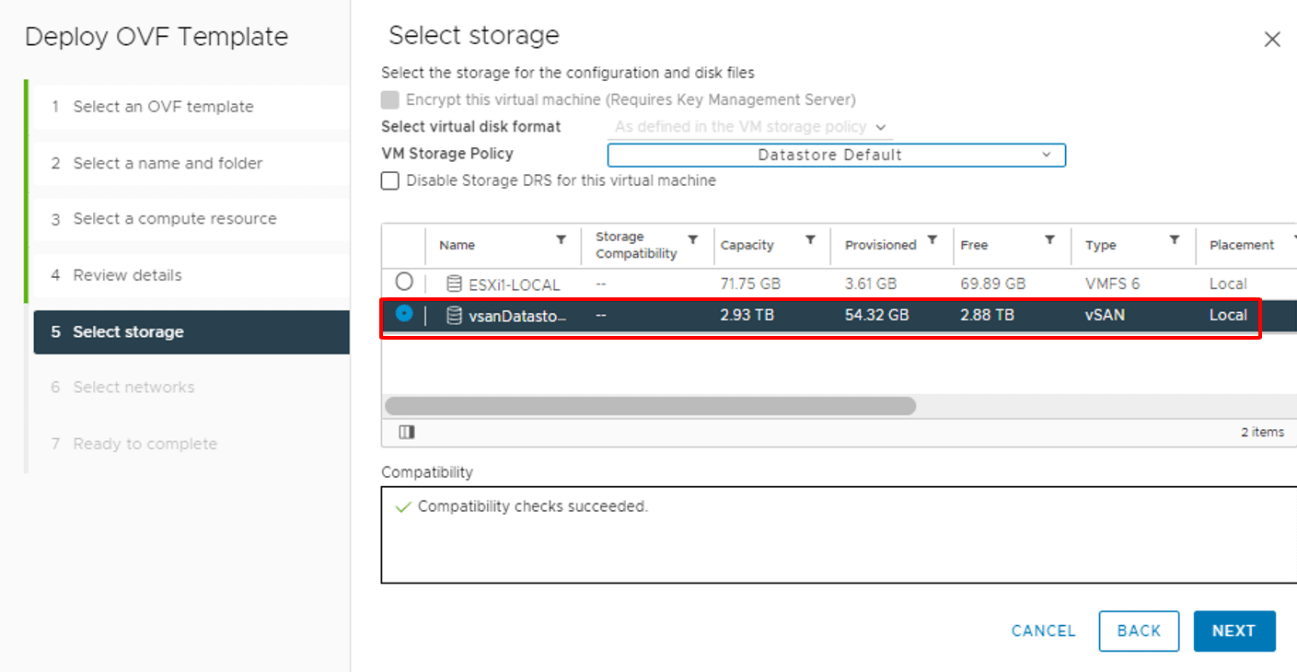
Hình 53: Lựa chọn storage sẽ lưu máy ảo
Lựa chọn VM network -> Next 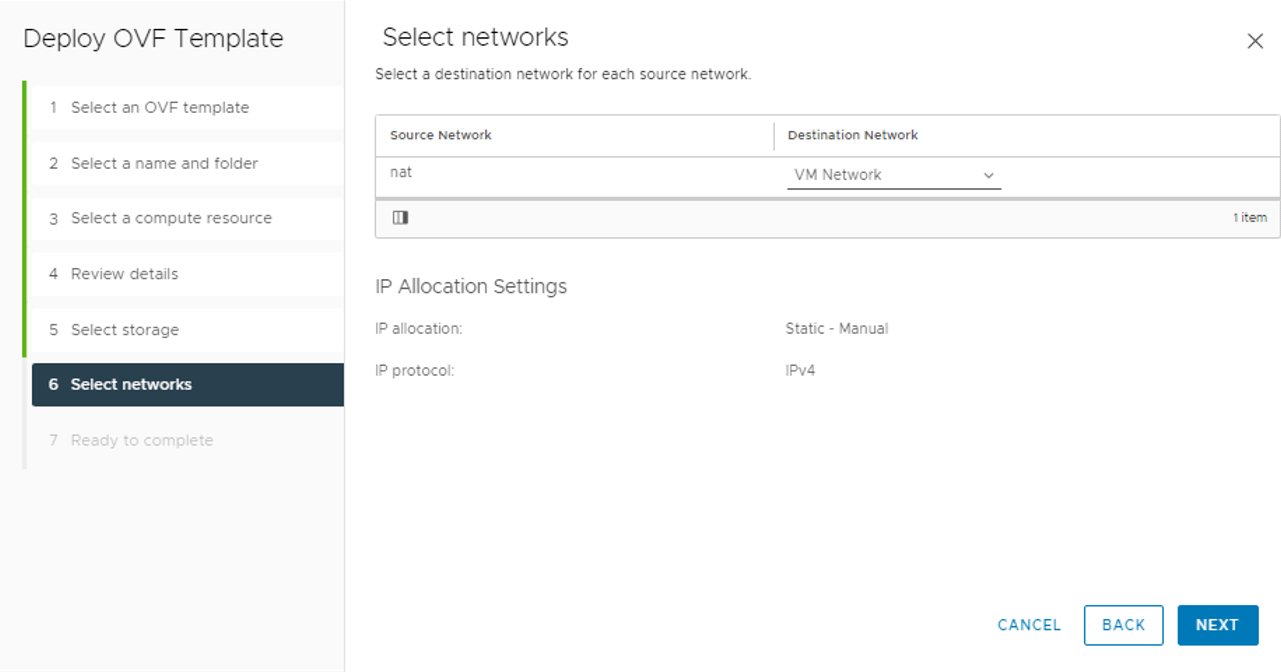
Hình 54: Lựa chọn network cho VM
Nhấn Finish để tạo VM 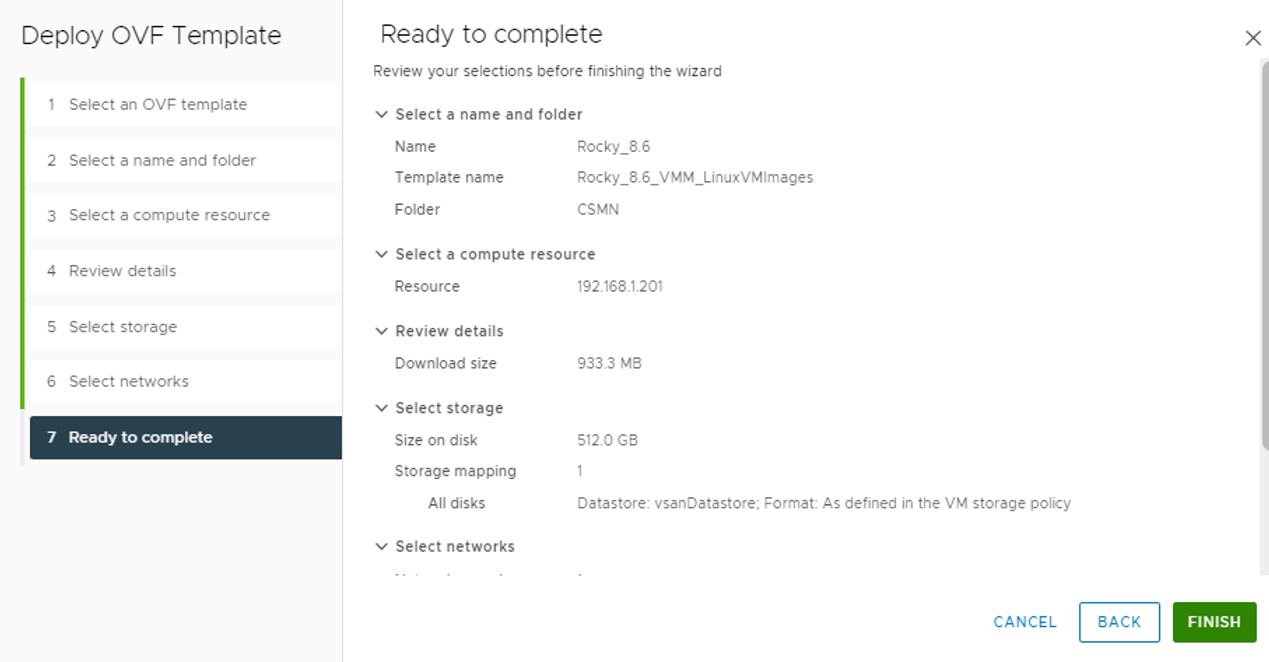
Hình 55: Tạo máy ảo
Truy cập vào VM và ping thử
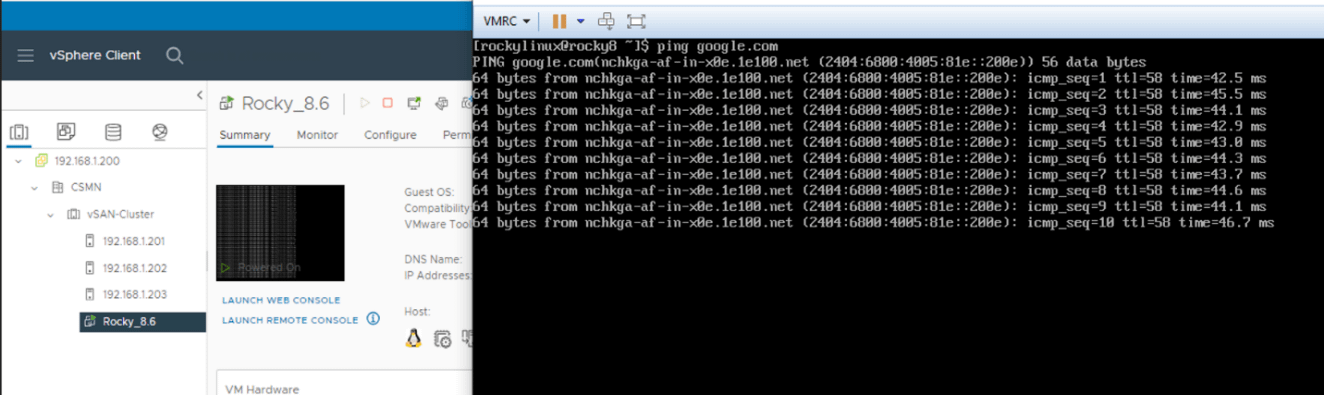
Hình 56: Test máy ảo
Lúc này VM rocky linux đang ở trên ESXi 1
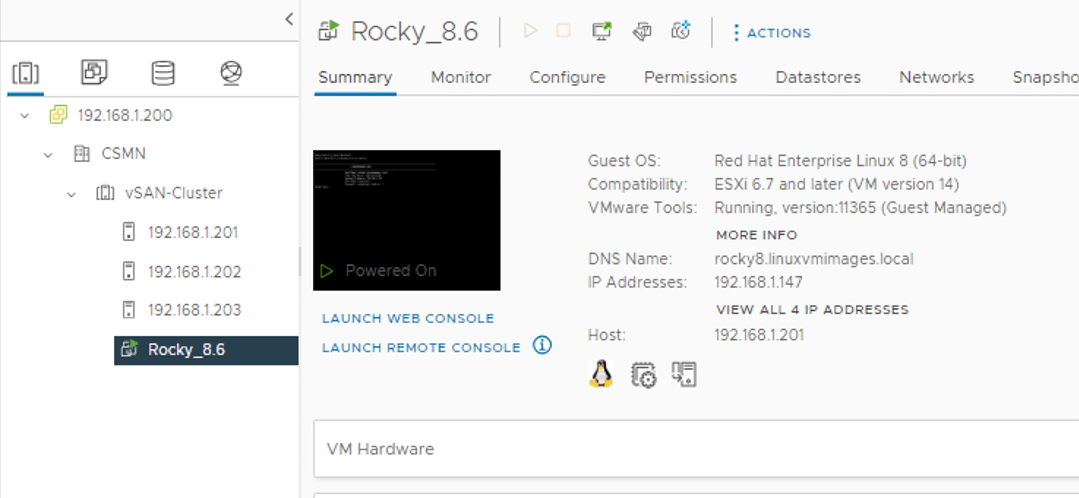
Hình 57: Thông tin máy ảo đang ở trên ESXi1
Mình sẽ tắt thử ESXi 1 để xem khả năng HA của cluster
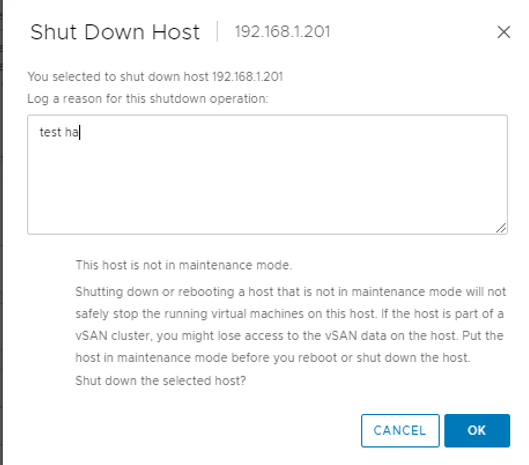
Hình 58: Tắt ESXi host để test HA
Sau khi tắt ESXi host 1 thì ta có thể thấy VM Rocky Linux đã được move sang Host ESXi .203
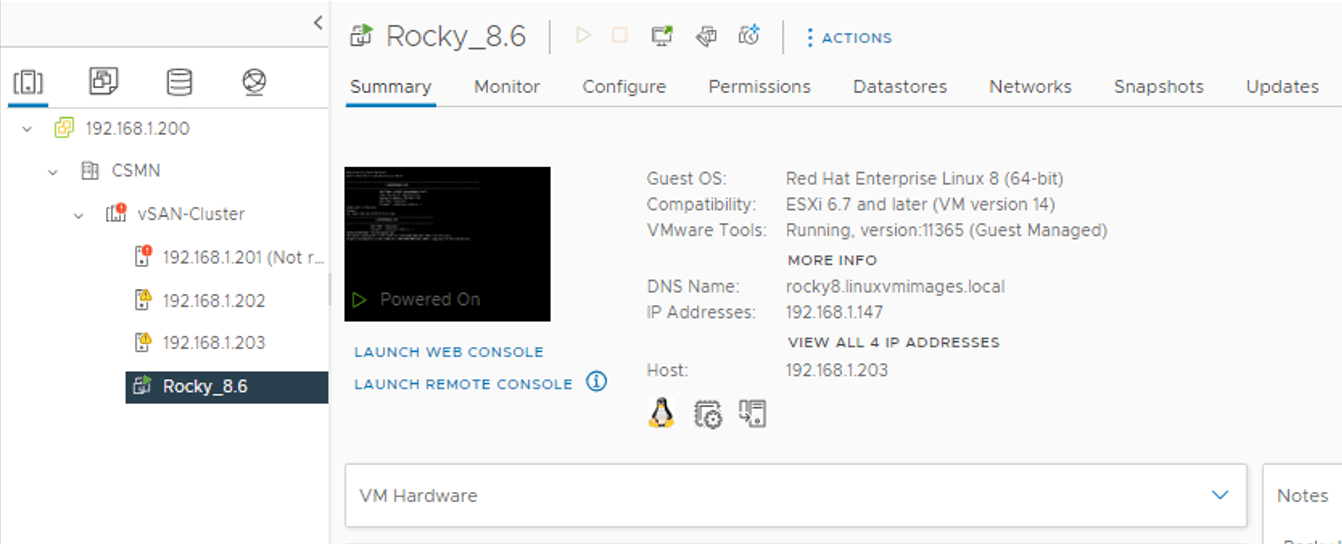
Hình 59: VM đã tự động chuyển sang host ESXi 3
Kiểm tra trên Rocky Linux thì không thấy rớt gói icmp nào -> Cluster đã HA thành công.
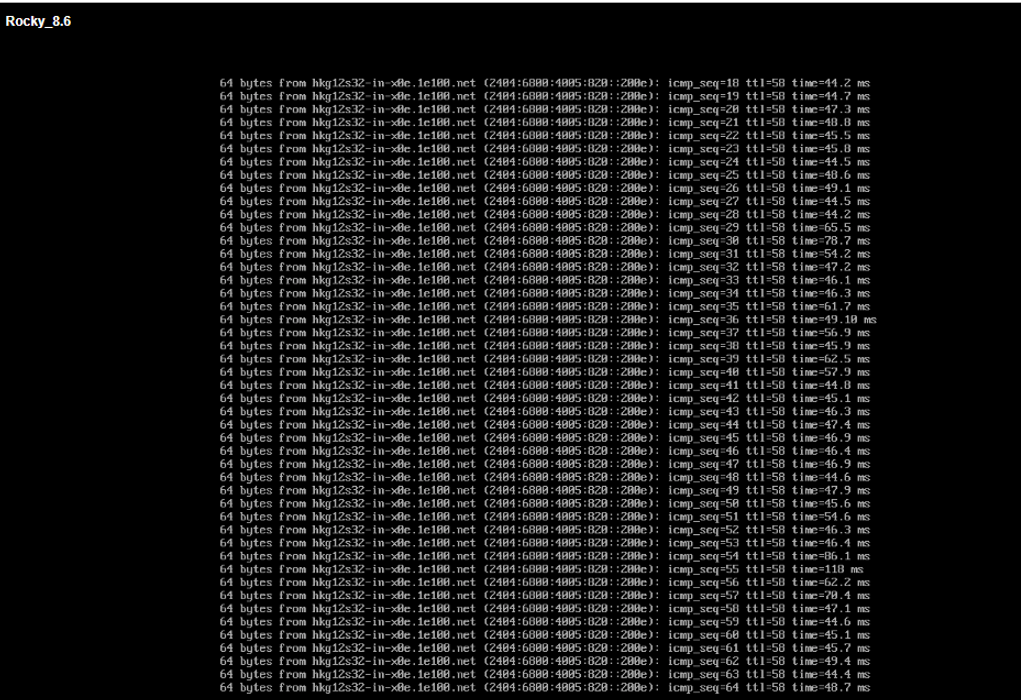
Hình 60: VM không bị gián đoạn khi các host ESXi gặp sự cố
Trường hợp ta đã cấu hình vSAN trước. Sau đó gắn thêm ổ cứng vào Server và muốn thêm các ổ cứng này vào vSAN thì tiến hành các bước sau
-
-
- Cấu hình Storage Devices
-
Chọn từng host ESXi trong cluster đã thêm ổ cứng
Vào tab configure -> chọn Storage Devices và kiểm tra các HDD/SSD mới đã được nhận diện chưa
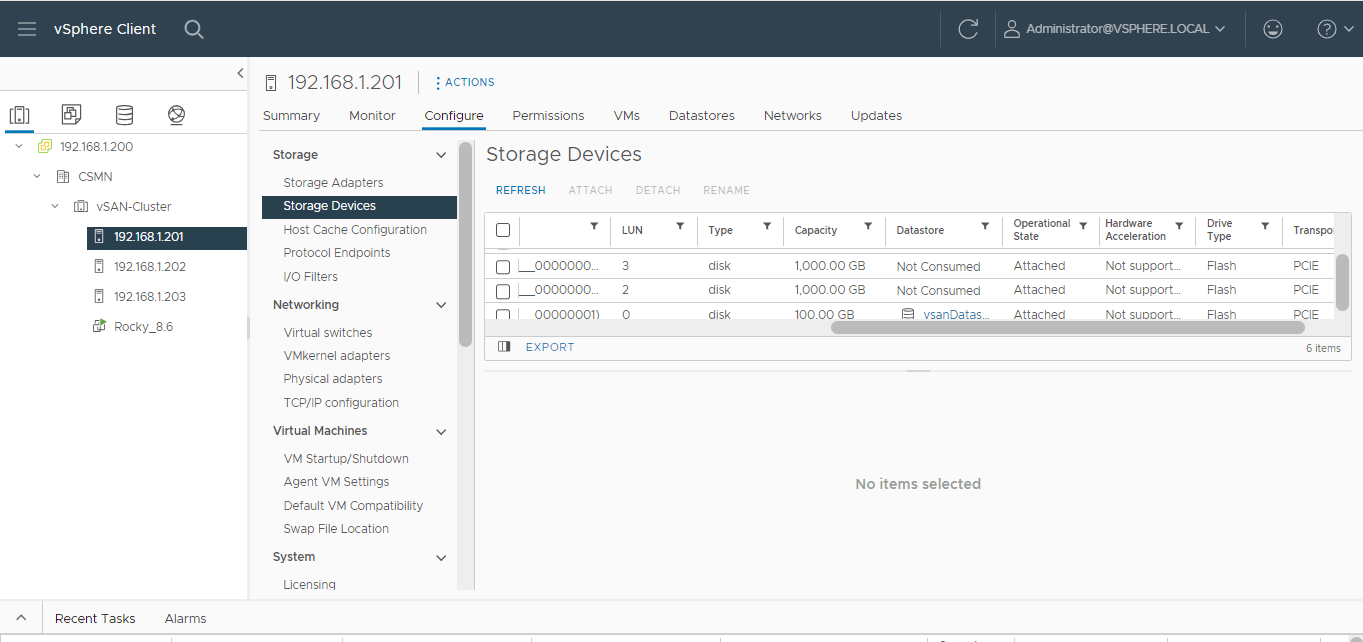
Hình 61: Vào storage devices kiểm tra ổ cứng đã nhận diện chưa
- Nếu HDD/SSD chưa nhận diện được trong host ESXi thì ta chọn vào từng host ESXi -> vào tab Configure -> Storage Adapters -> RESCAN STORAGE -> OK
Ví dụ trong trường hợp của mình đã them ổ đĩa vào nhưng host ESXi3 chưa nhận diện được nên sẽ vào host 192.168.1.203 để thực hiện scan storage
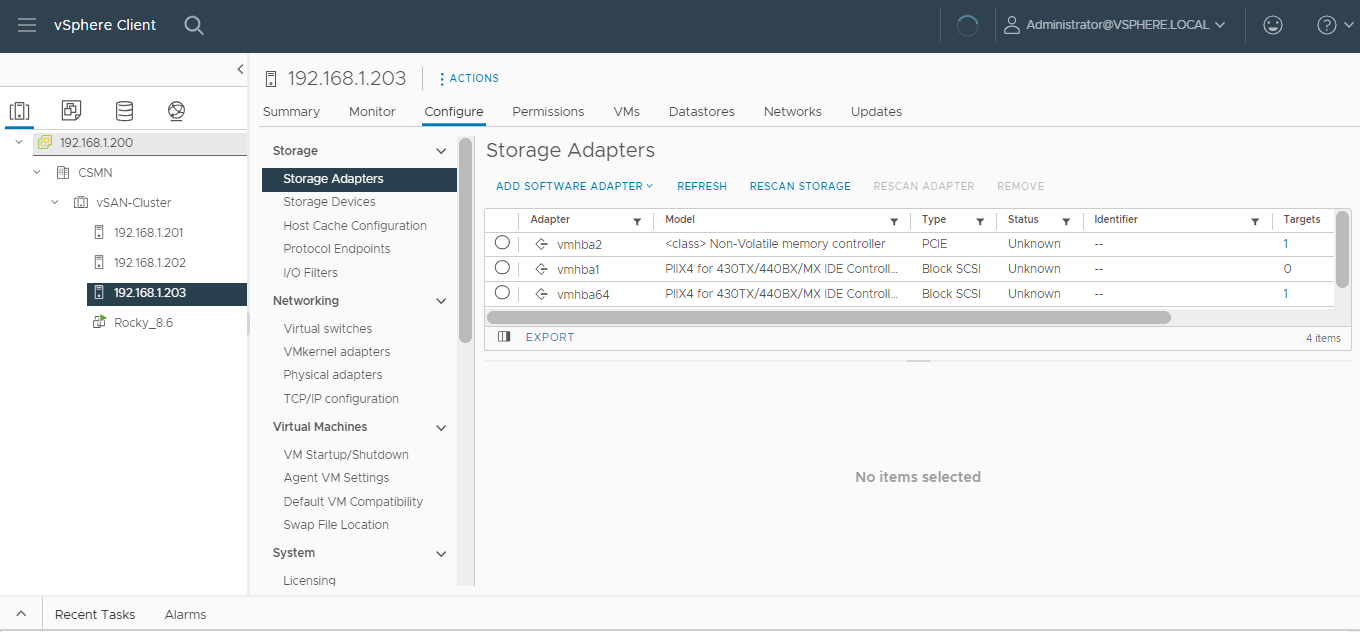
Hình 62: Rescan để quét các ổ cứng chưa được nhận diện
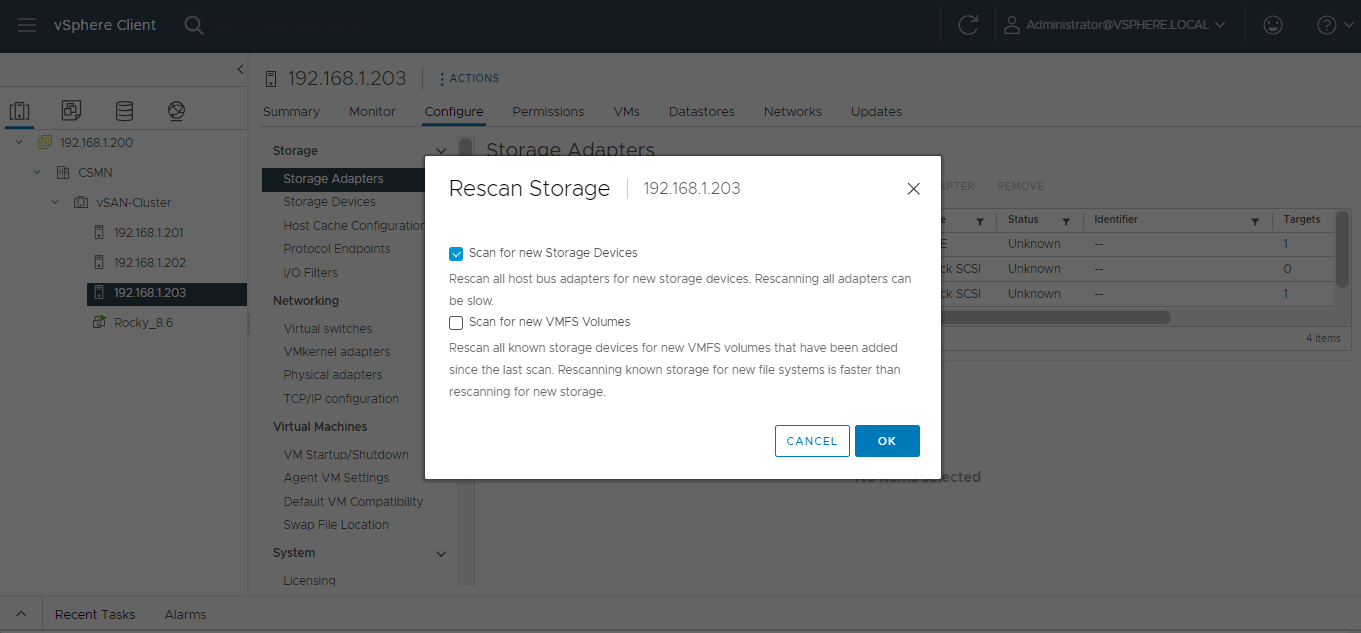
Hình 63: Nhấn OK để tiến hành scan
Sau khi nhận OK thì kiểm tra host ESXi3 đã nhận ổ cứng
-
-
- Thêm HDD/SSD vào vSAN
-
- Trở lại danh sách Hosts and Clusters và chọn Cluster vSAN : vSAN-cluster -> Disk Management -> Claim Unused Disks
- Ta sẽ thấy danh sách các ổ hiện có. chọn các HDD/SSD mà ta muốn thêm vào vSAN
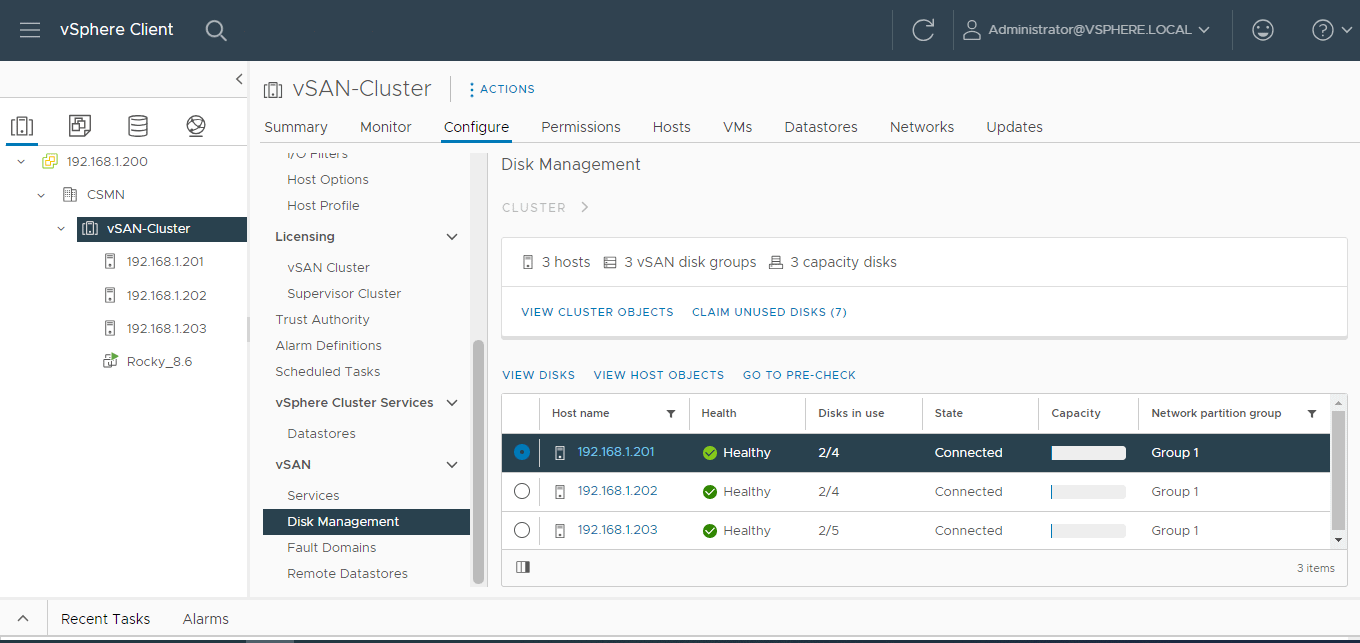
Hình 64: Chọn claim unused disks
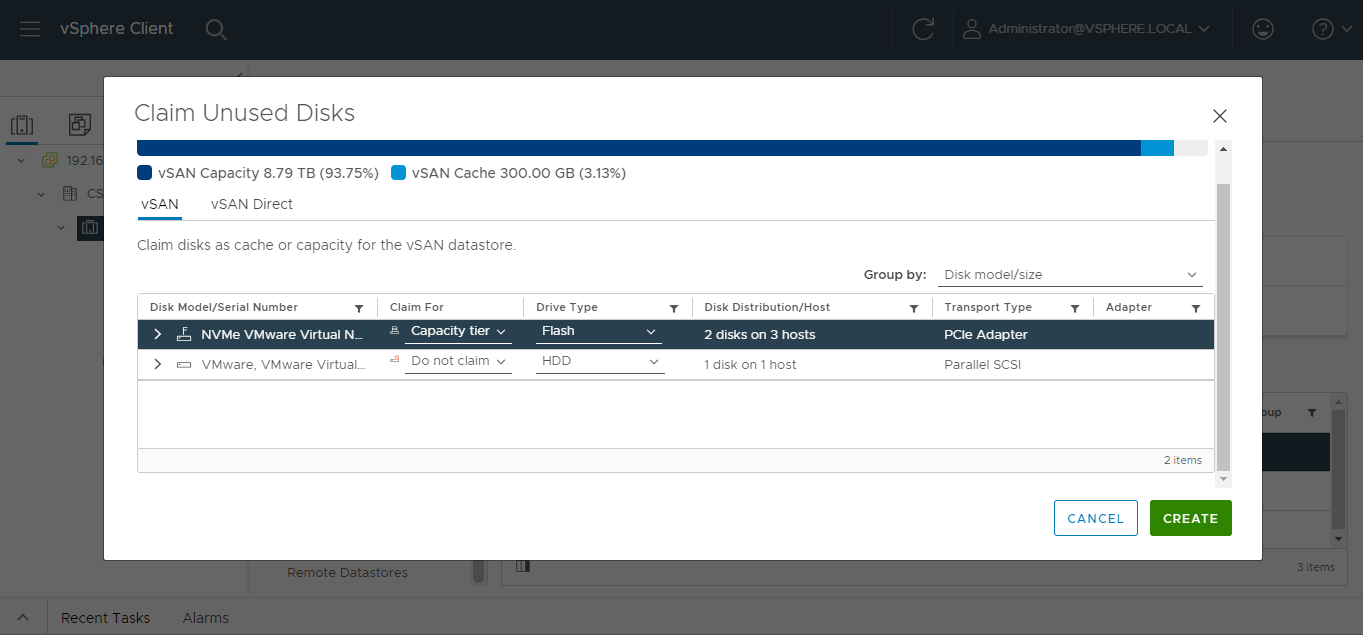
Hình 65: Lựa chọn ổ cứng cần claim cho cache hay capacity
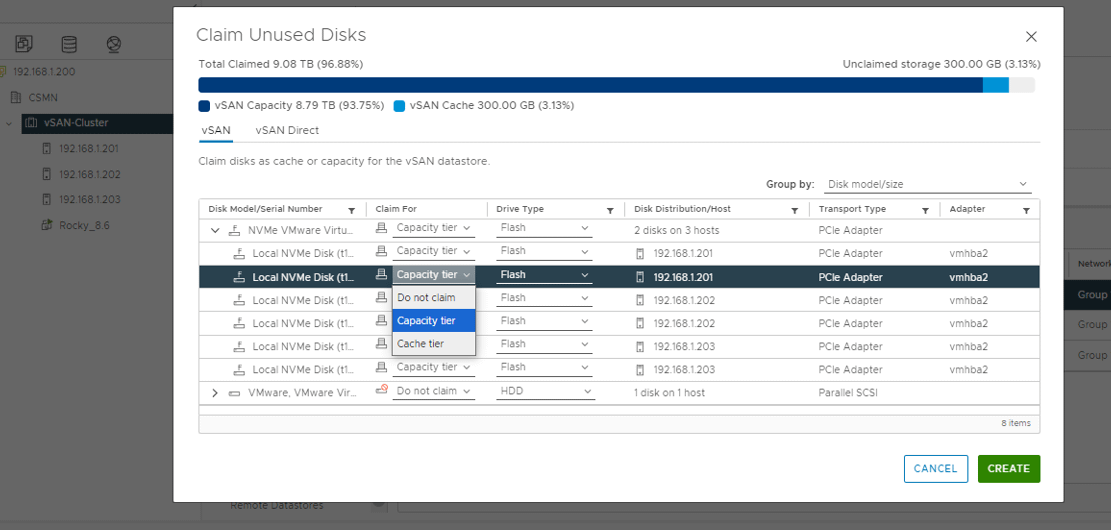
Hình 66: Lựa chọn ổ cứng cần claim và vai trò
- Chọn vai trò các ổ đĩa
- Capacity
- Cache
- Do not claim
Sau khi chọn ổ đĩa và vai trò cần thêm vào vSAN thì nhấn Create để thêm vào vSAN
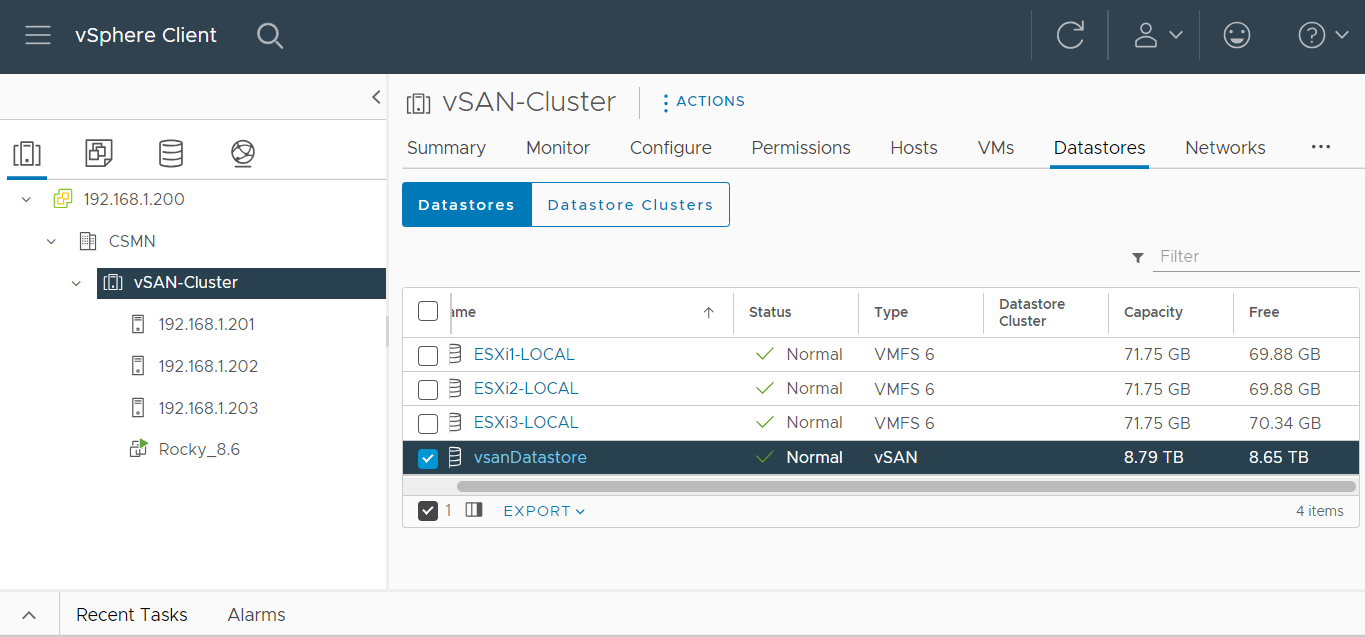
Hình 67: Sau khi claim thì dung lượng của vSAN đã tăng lên
- Sau khi thêm các HDD/SSD, quay lại tab Configure
- Chọn vSAN và sau đó General để xác nhận rằng dung lượng đã được cập nhật
- Và ta cũng có thể xem lại các chính sách bảo mật và sao lưu cho các VM
- Theo dõi hiệu suất vSAN sau khi thực hiện thao tác
- Vào Performance để theo dõi các chỉ số như IOPS, latency, và throughput
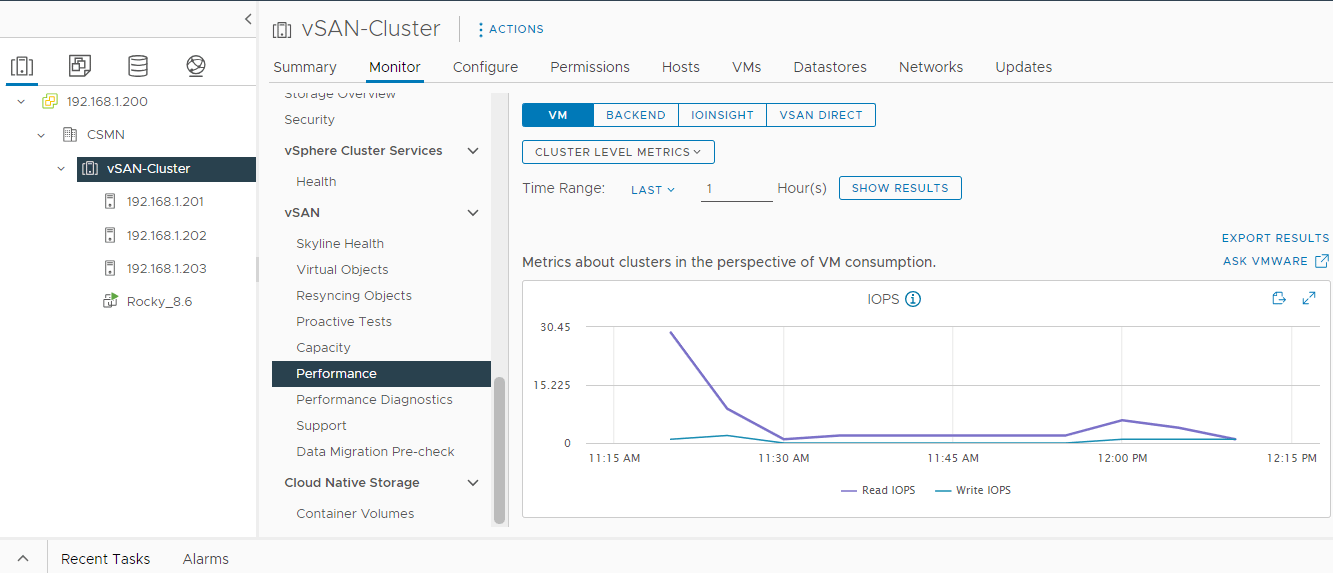
Hình 68: Theo dõi IOPS
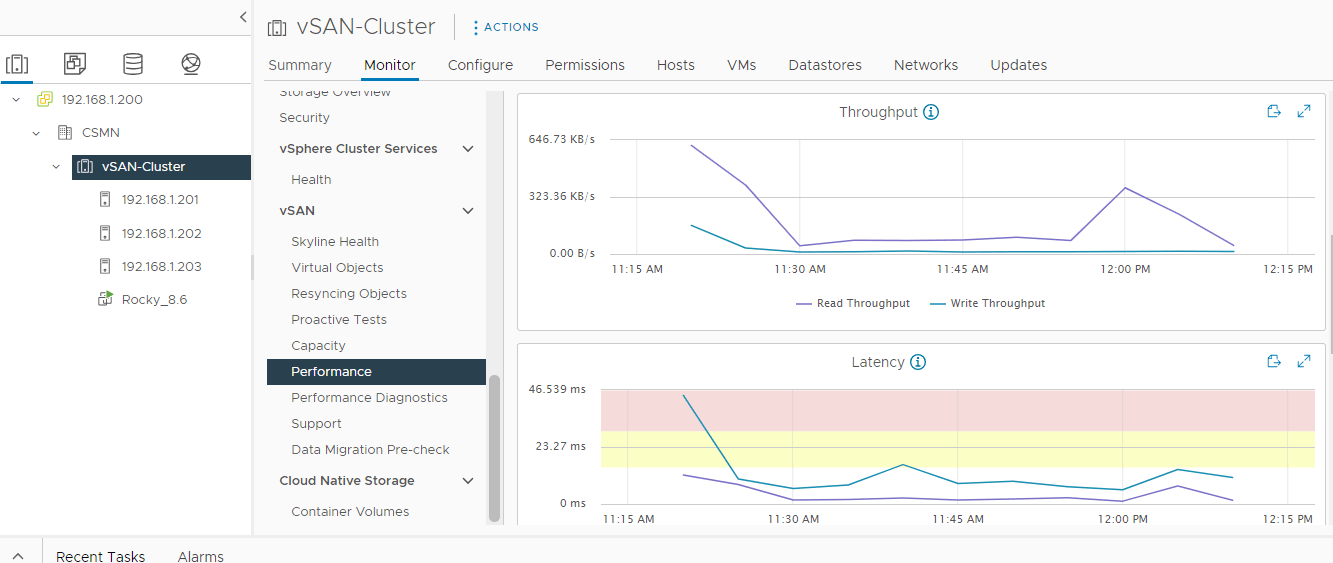
Hình 69: Theo dõi throughput và latency
- Lưu ý: – Sao lưu dữ liệu trước khi thực hiện các thay đổi lớn, hãy chắc chắn sao lưu dữ liệu quan trọng
- kiểm tra tính tương thích: đảm bảo các HDD tương thích với vSAN và các yêu cầu hệ thống phần cứng
Thông tin tham khảo